Antes de empezar
Necesitas Chrome o un navegador Chromium compatible, YouTube Music y OBS Studio. Esta guía usa esa combinación para mostrar letras en pantalla por primera vez.
Instala StreamLyric
Abre la página de la extensión StreamLyric y sigue las indicaciones del navegador para instalarla.
Después, abre YouTube Music en el mismo perfil del navegador donde instalaste la extensión.
Reproduce una canción y busca «Letras OBS»
Reproduce una canción en YouTube Music y busca la pestaña «Letras OBS» (OBS LYRICS) a la derecha del reproductor. Ahí está StreamLyric.
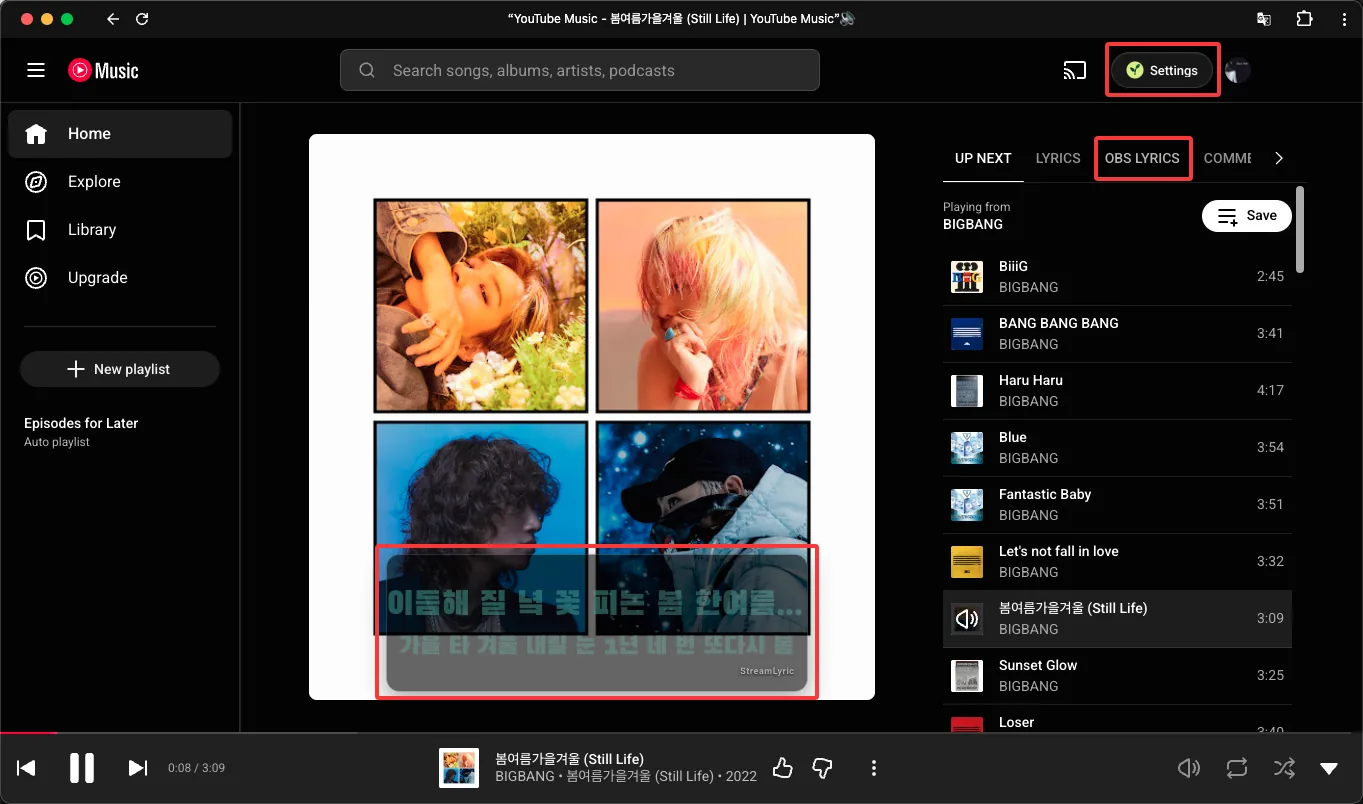
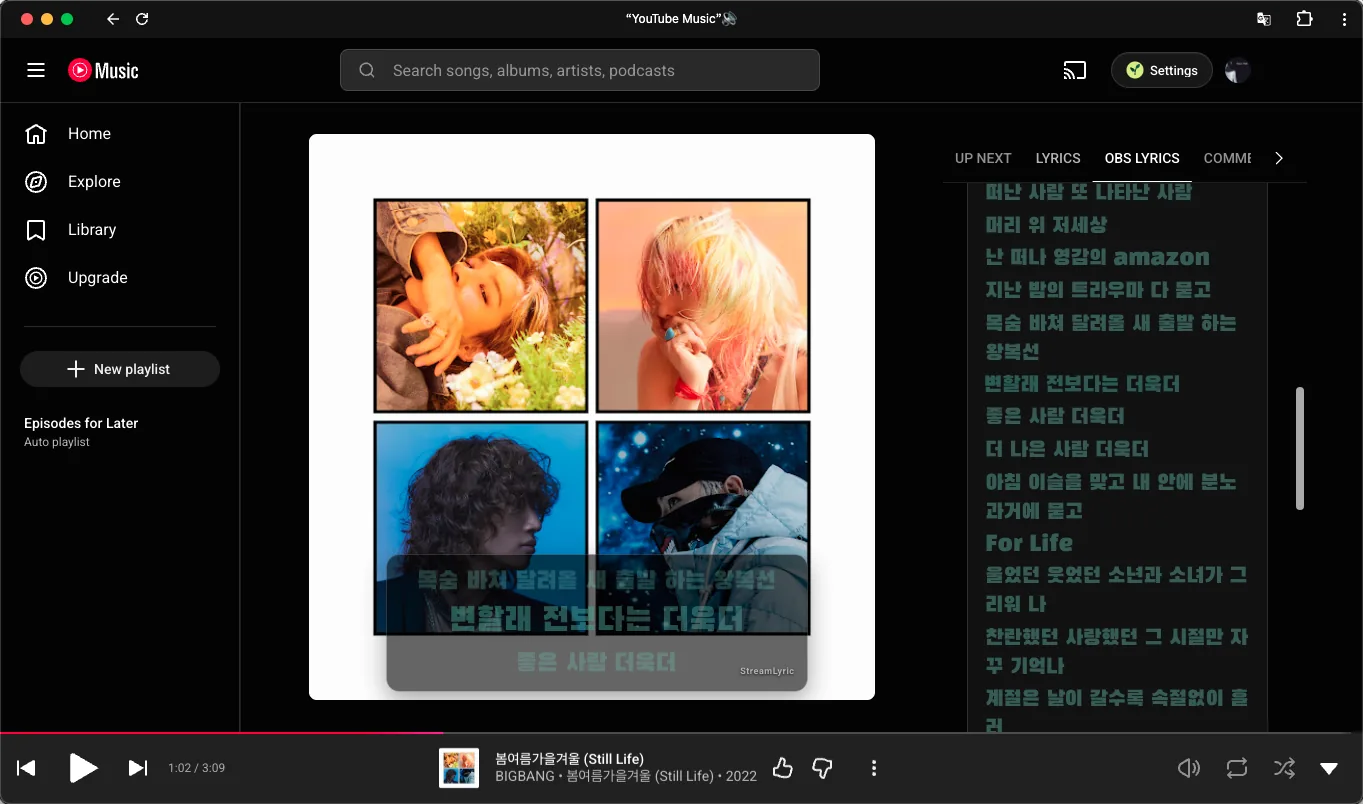
Primero comprueba que las letras aparecen en la página. En canciones con letras sincronizadas, la línea actual sigue el avance de la canción.
Elige un estilo de letra para tu transmisión
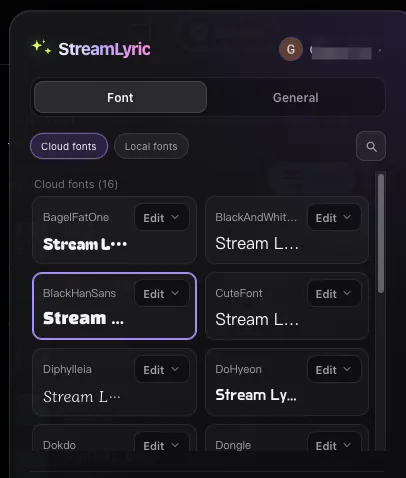
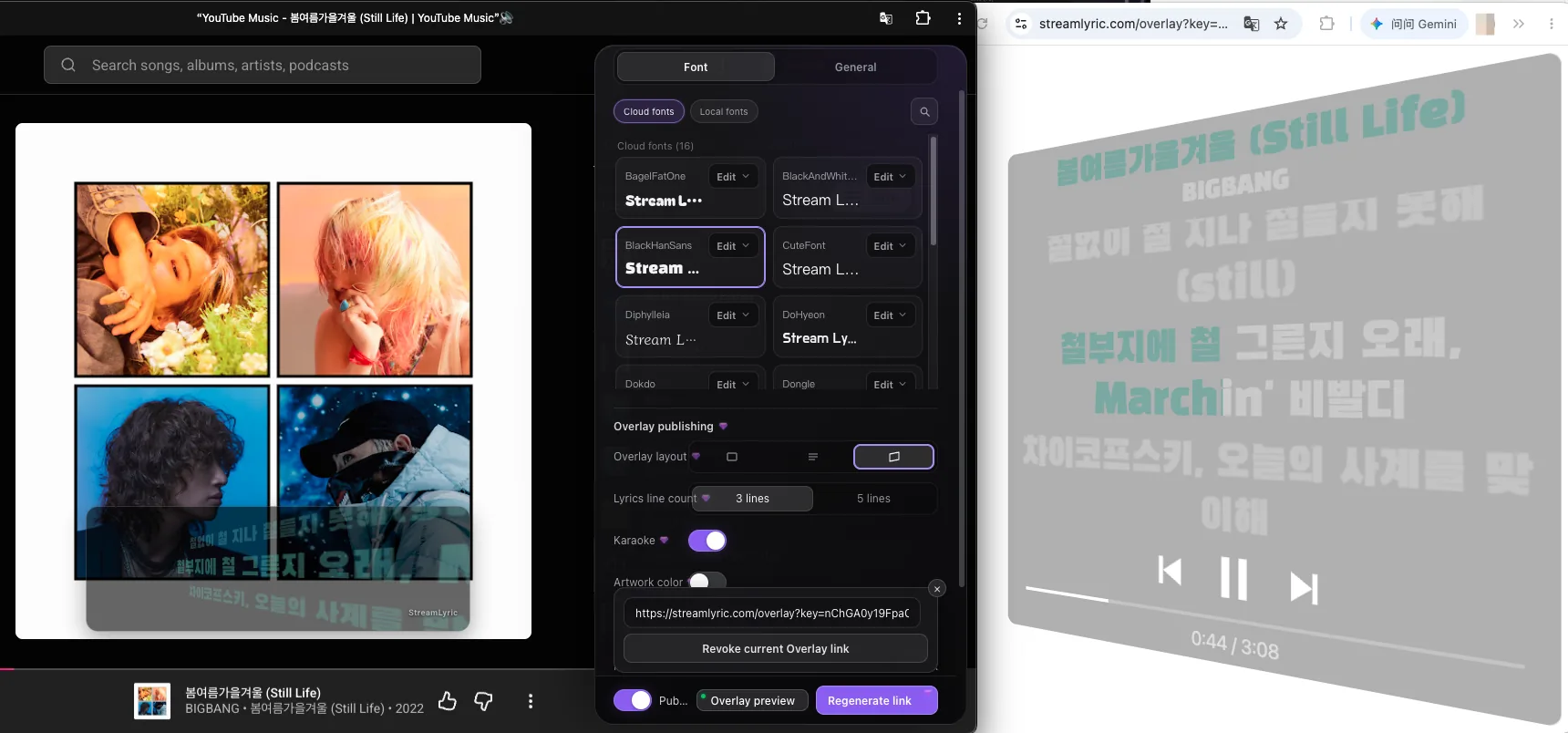
Abre los ajustes de StreamLyric y haz clic en una tarjeta de estilo en la pestaña «Fuentes» para cambiar la fuente de las letras. Usa el buscador para encontrar estilos; las tarjetas con botón «Editar» se pueden ajustar más.
Inicia sesión y copia tu enlace de letras
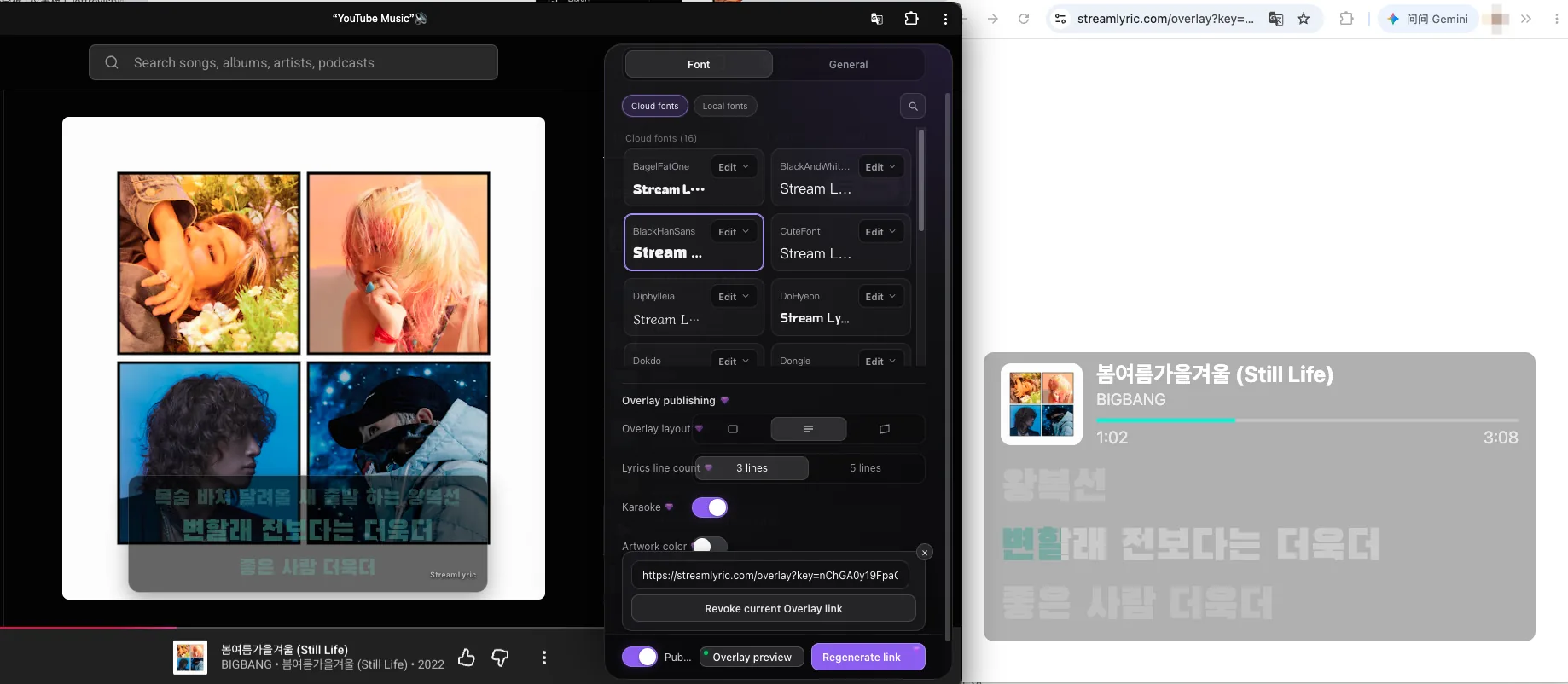
Para que tu audiencia vea las letras, inicia sesión en StreamLyric y obtén un enlace de Overlay. Piensa en él como tu dirección privada que OBS usa para cargar las letras.
- Ve a la página de inicio de sesión de StreamLyric e inicia sesión.
- Vuelve a la zona «Letras OBS» de la extensión y elige el estilo de letra que quieras usar.
- Haz clic en «Copiar enlace» para copiar la dirección del Overlay.
Añade las letras a OBS
Abre OBS y selecciona la escena que usas para transmitir:
- En «Fuentes», haz clic en + y elige «Navegador».
- Crea una fuente nueva y llámala «Letras en directo».
- Pega en «URL» el enlace de Overlay que copiaste.
- Ajusta el ancho y el alto al tamaño de tu lienzo y haz clic en «Aceptar».
| Formato | Ancho | Alto |
|---|---|---|
| Horizontal 16:9 | 1920 | 1080 |
| Vertical 9:16 | 1080 | 1920 |
Si usas otra resolución, escribe el tamaño real de tu lienzo. En la primera prueba, deja sin marcar «Apagar la fuente cuando no sea visible».
Después, mueve las letras en la vista previa de OBS para que no te tapen la cara. Si la cámara tapa las letras, arrastra la fuente «Letras en directo» por encima de la fuente de la cámara.
Haz una prueba rápida antes de salir en directo
Con el navegador y YouTube Music abiertos, prueba:
- Pausar y reanudar: comprueba que las letras siguen el estado.
- Mover la barra de progreso: comprueba que las letras sincronizadas se actualizan.
- Cambiar de canción: comprueba que las letras pasan a la nueva canción.
Si todo funciona, cierra la ventana de propiedades de la fuente en OBS y empieza a transmitir.
Preguntas frecuentes
¿Por qué algunas canciones no tienen letra?
La disponibilidad de letras varía según la canción, la versión y la región. Prueba con otra canción o versión y comprueba primero que la letra aparece en YouTube Music.
Veo la letra en el navegador pero no en OBS. ¿Qué hago?
Actualiza la fuente de navegador en OBS y comprueba que el enlace de Overlay es válido. Si generaste un enlace nuevo, actualízalo en OBS.
¿Por qué las letras se actualizan con retraso?
El plan gratuito actualiza el estado cada 8 segundos aproximadamente, así que puede haber algo de retraso. La prueba y Pro usan primero una conexión en tiempo real.
Las letras tienen fondo negro. ¿Cómo lo soluciono?
Revisa el ajuste de fondo transparente del Overlay y confirma que usas una fuente «Navegador» de OBS. Las letras deberían verse directamente sobre tu escena.
¿Tengo que dejar YouTube Music abierto mientras transmito?
Sí. Mantén abiertos el navegador y la página de YouTube Music que reproduce la canción; las letras dependen del estado de reproducción actual.
¿Puedo usar el plan gratuito?
El plan gratuito incluye las funciones básicas de letras y un Overlay con marca de agua. Karaoke, rotación 3D y otros efectos están disponibles con la prueba o con Pro.
Empieza con tu primera canción
Instala la extensión, comprueba que las letras aparecen y luego lleva tu estilo de letra favorito a tu transmisión.