始める前に用意するもの
Chrome または互換性のある Chromium ブラウザ、YouTube Music、OBS Studio が必要です。このガイドではこの組み合わせで、初めて歌詞を画面に表示するまでを案内します。
StreamLyric をインストール
StreamLyric 拡張機能のページを開き、ブラウザの案内に従ってインストールします。
次に、拡張機能をインストールしたのと同じブラウザプロファイルで YouTube Music を開きます。
曲を再生して「OBS 歌詞」を見つける
YouTube Music で曲を再生し、プレーヤー右側の「OBS 歌詞」(OBS LYRICS)タブを見つけます。ここが StreamLyric の歌詞の入り口です。
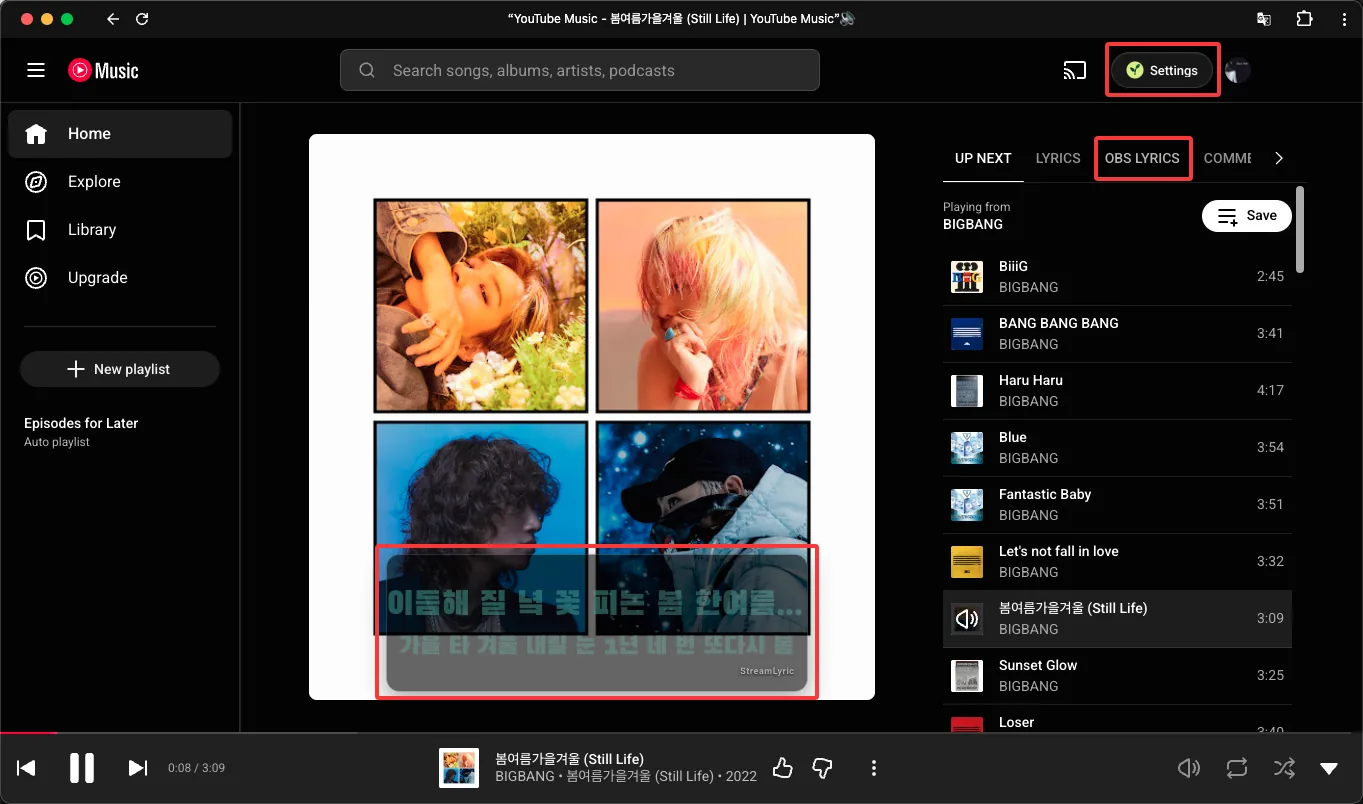
まずページに歌詞が表示されていることを確認します。同期歌詞がある曲では、現在の行が再生位置に合わせて更新されます。
配信画面に合う歌詞スタイルを選ぶ
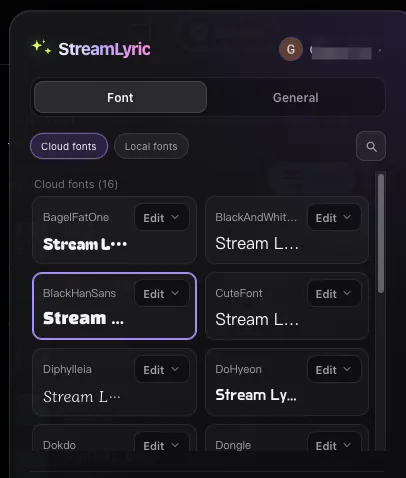
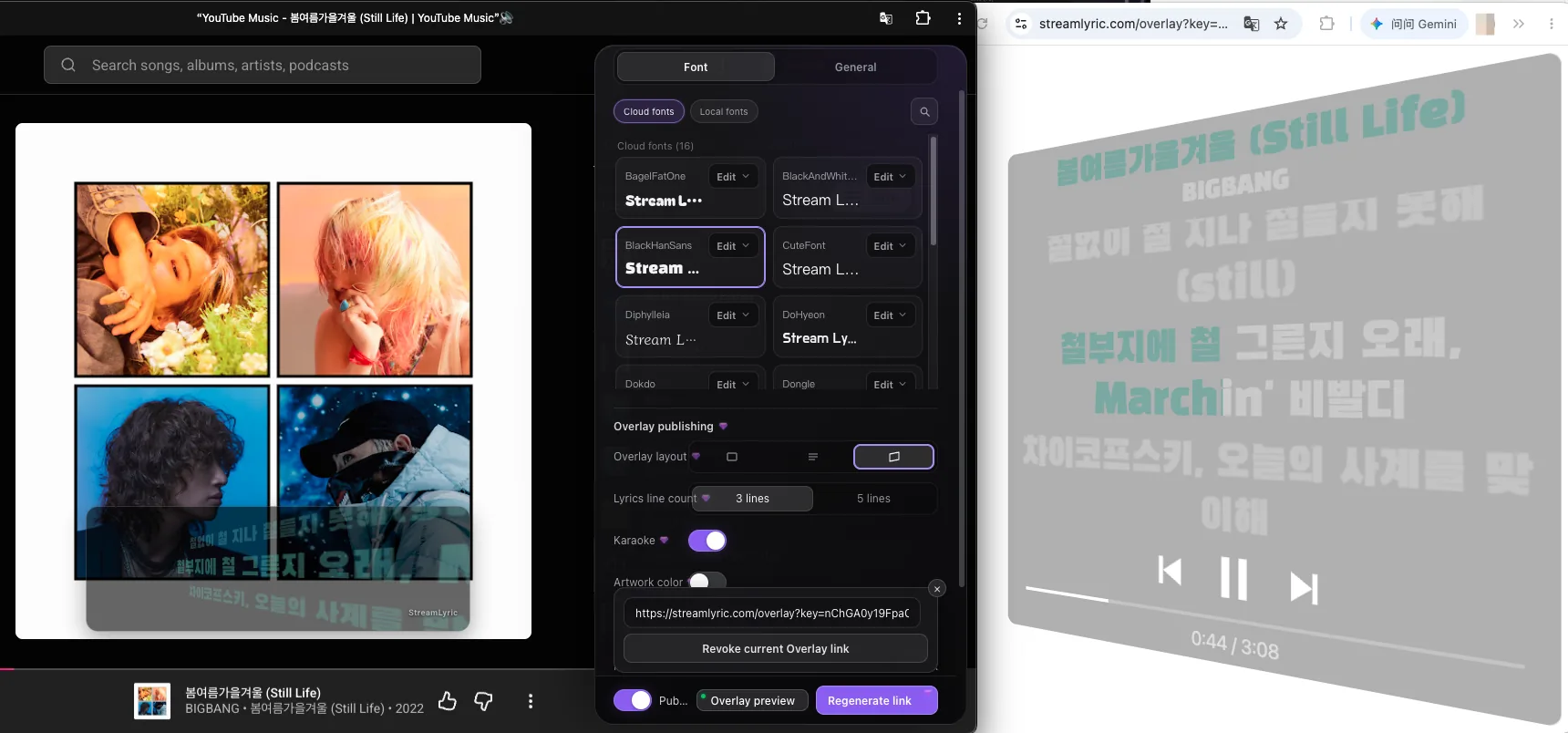
StreamLyric の設定を開き、「フォント」タブでスタイルカードをクリックすると歌詞のフォントが切り替わります。検索ボックスでスタイルを探せます。「編集」ボタンのあるカードはさらに細かく調整できます。
ログインして歌詞リンクをコピー
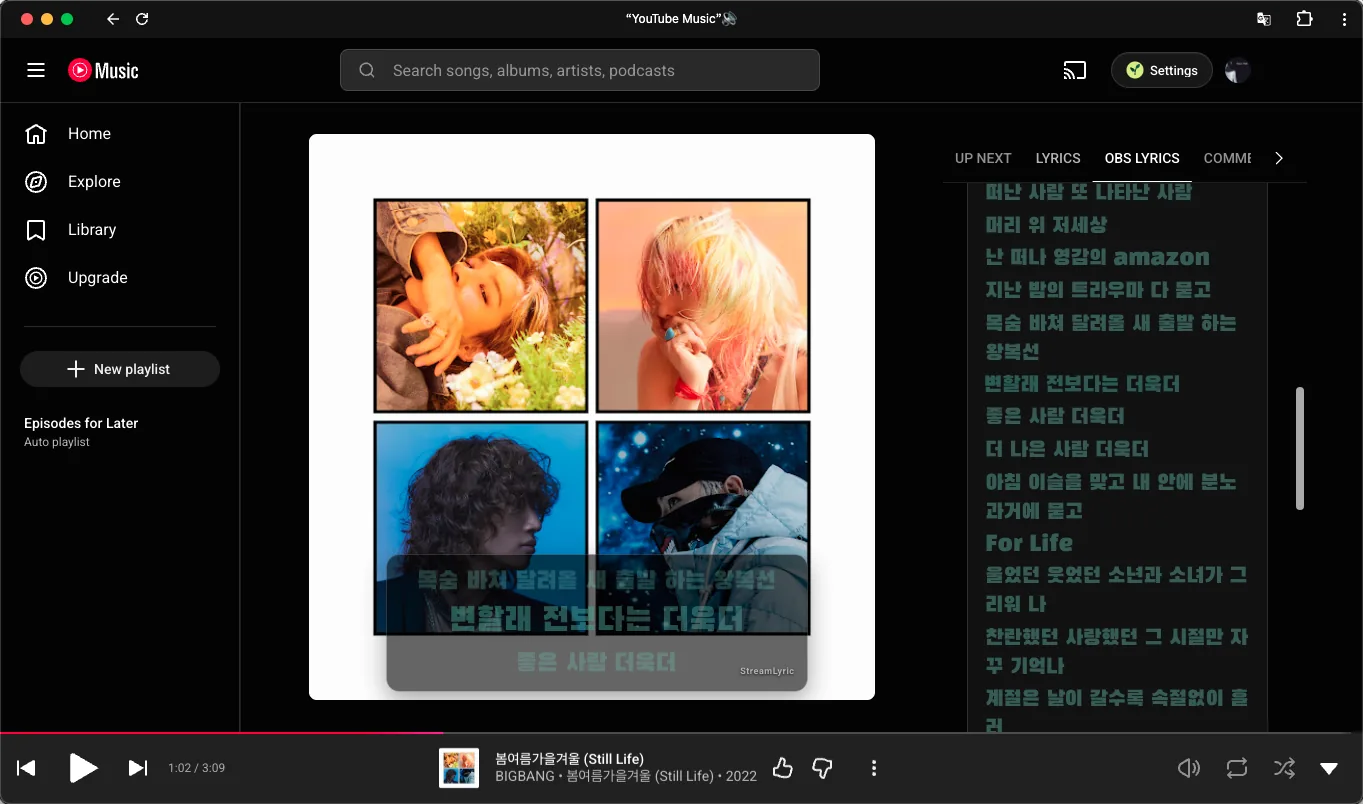
視聴者に歌詞を見せるには、StreamLyric にログインして Overlay リンクを取得します。OBS が歌詞画面を読み込むための専用アドレスだと考えてください。
- StreamLyric ログインページでログインします。
- 拡張機能の「OBS 歌詞」エリアに戻り、使う歌詞スタイルを選びます。
- 「リンクをコピー」をクリックして Overlay のアドレスをコピーします。
OBS に歌詞を追加する
OBS を開き、配信に使うシーンを選びます:
- 「ソース」で + をクリックし、「ブラウザ」を選びます。
- 新しいソースを作成し、「配信歌詞」と名前を付けます。
- 「URL」にコピーした Overlay リンクを貼り付けます。
- 幅と高さを配信キャンバスと同じにして「OK」をクリックします。
| 配信画面 | 幅 | 高さ |
|---|---|---|
| 横画面 16:9 | 1920 | 1080 |
| 縦画面 9:16 | 1080 | 1920 |
ほかの解像度を使う場合は、実際のキャンバスサイズを入力してください。初回のテストでは「表示されていないときにソースをシャットダウン」にチェックを入れないでください。
追加したら、OBS のプレビューで歌詞の位置を調整し、顔を隠さないようにします。カメラ映像に歌詞が隠れる場合は、「配信歌詞」ソースをカメラソースより上にドラッグします。
配信前に簡単なテストを
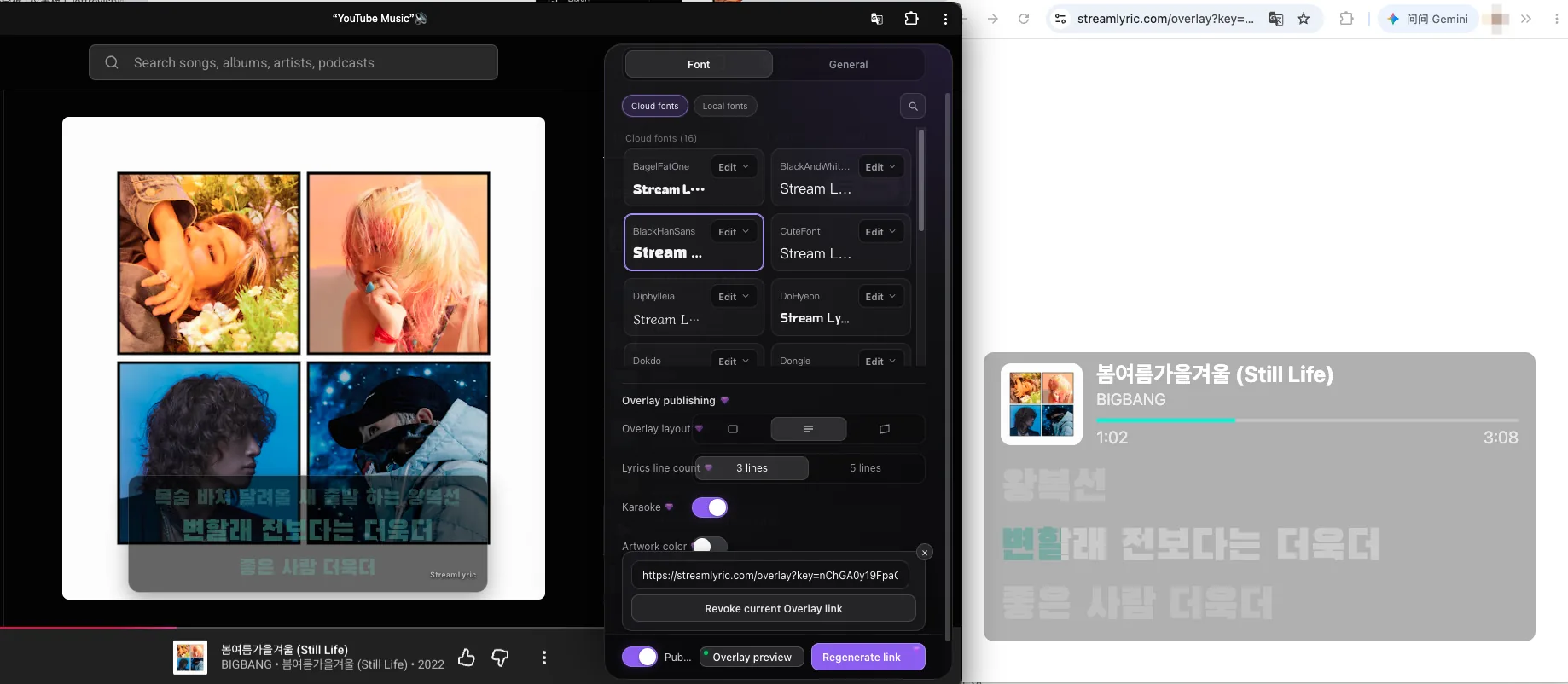
ブラウザと YouTube Music を開いたまま、順番に確認します:
- 一時停止と再開:歌詞の状態が追従するか確認します。
- 再生位置を移動:同期歌詞が更新されるか確認します。
- 曲を切り替え:歌詞が新しい曲に切り替わるか確認します。
問題がなければ OBS のソースのプロパティを閉じて、配信を始めましょう。
よくある質問
歌詞がない曲があるのはなぜ?
歌詞の提供状況は曲、バージョン、地域によって異なります。別の曲やバージョンで試し、まず YouTube Music のページで歌詞が表示されるか確認してください。
ブラウザでは歌詞が出るのに OBS に表示されない
OBS のブラウザソースを更新し、Overlay リンクが有効か確認してください。リンクを再生成した場合は、新しいリンクを OBS に設定し直す必要があります。
歌詞の更新が遅れるのはなぜ?
無料プランは約 8 秒ごとに状態を更新するため、遅れが出ることがあります。トライアルと Pro ではリアルタイム接続を優先します。
歌詞に黒い背景が出る
Overlay の透明背景の設定を確認し、OBS の「ブラウザ」ソースを使っているか確認してください。通常、歌詞は配信画面の上に直接重なって表示されます。
配信中は YouTube Music を開いたままにする必要がある?
はい。曲を再生しているブラウザと YouTube Music のページを開いたままにしてください。歌詞は現在の曲の再生状態に連動します。
無料プランでも使える?
無料プランではコアの歌詞機能と、透かし入りの配信 Overlay を使えます。Karaoke や 3D 回転などの効果は、トライアルや Pro の特典で使えます。
最初の 1 曲から始めよう
まず拡張機能をインストールして歌詞が表示されることを確認し、お気に入りの歌詞スタイルを配信画面に取り入れましょう。