시작하기 전에 준비할 것
Chrome 또는 호환되는 Chromium 브라우저, YouTube Music, OBS Studio가 필요합니다. 이 가이드는 이 조합으로 처음 가사를 화면에 띄우는 과정을 안내합니다.
StreamLyric 설치
StreamLyric 확장 프로그램 페이지를 열고 브라우저 안내에 따라 설치하세요.
그런 다음 확장 프로그램을 설치한 같은 브라우저 프로필에서 YouTube Music을 엽니다.
노래를 재생하고 「OBS 가사」 찾기
YouTube Music에서 노래를 재생하고 플레이어 오른쪽에서 「OBS 가사」(OBS LYRICS) 탭을 찾으세요. 여기가 StreamLyric 가사 입구입니다.
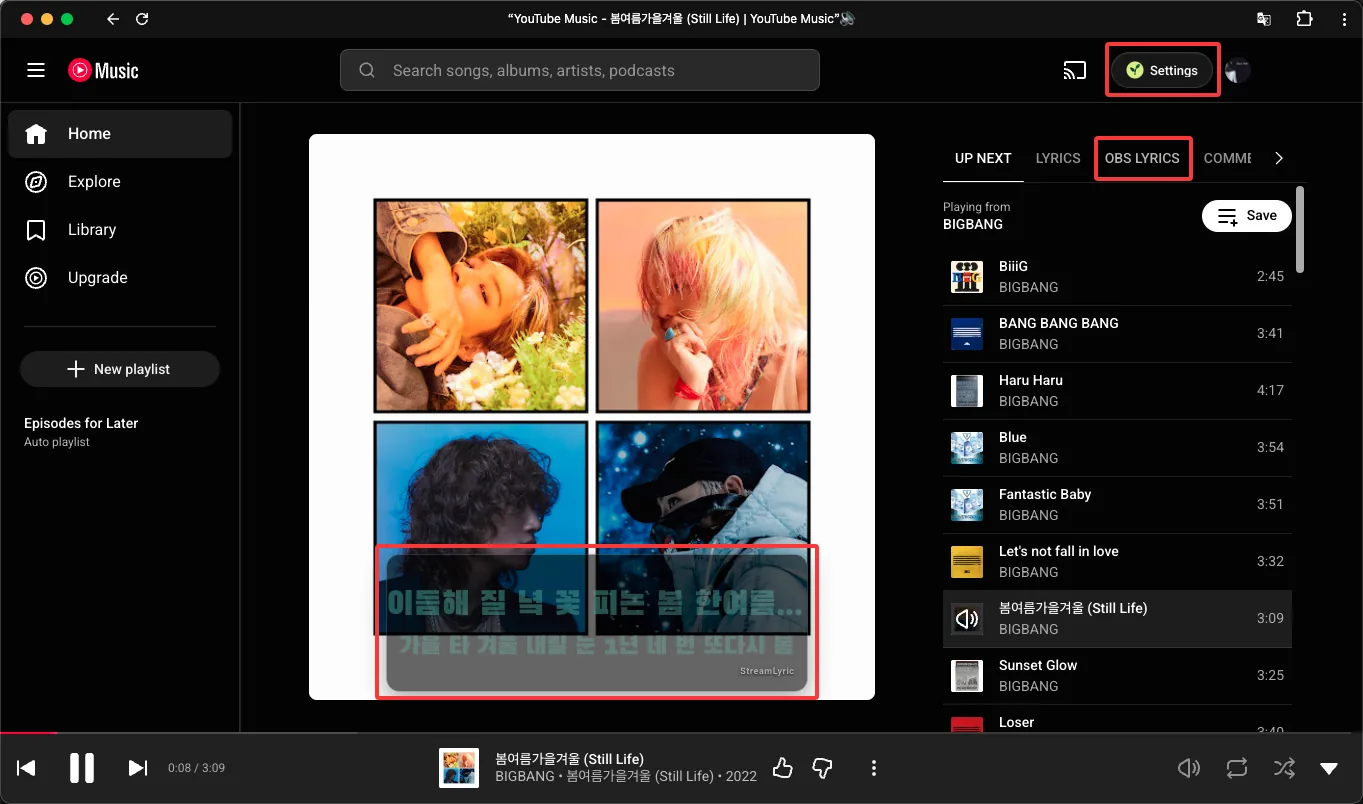
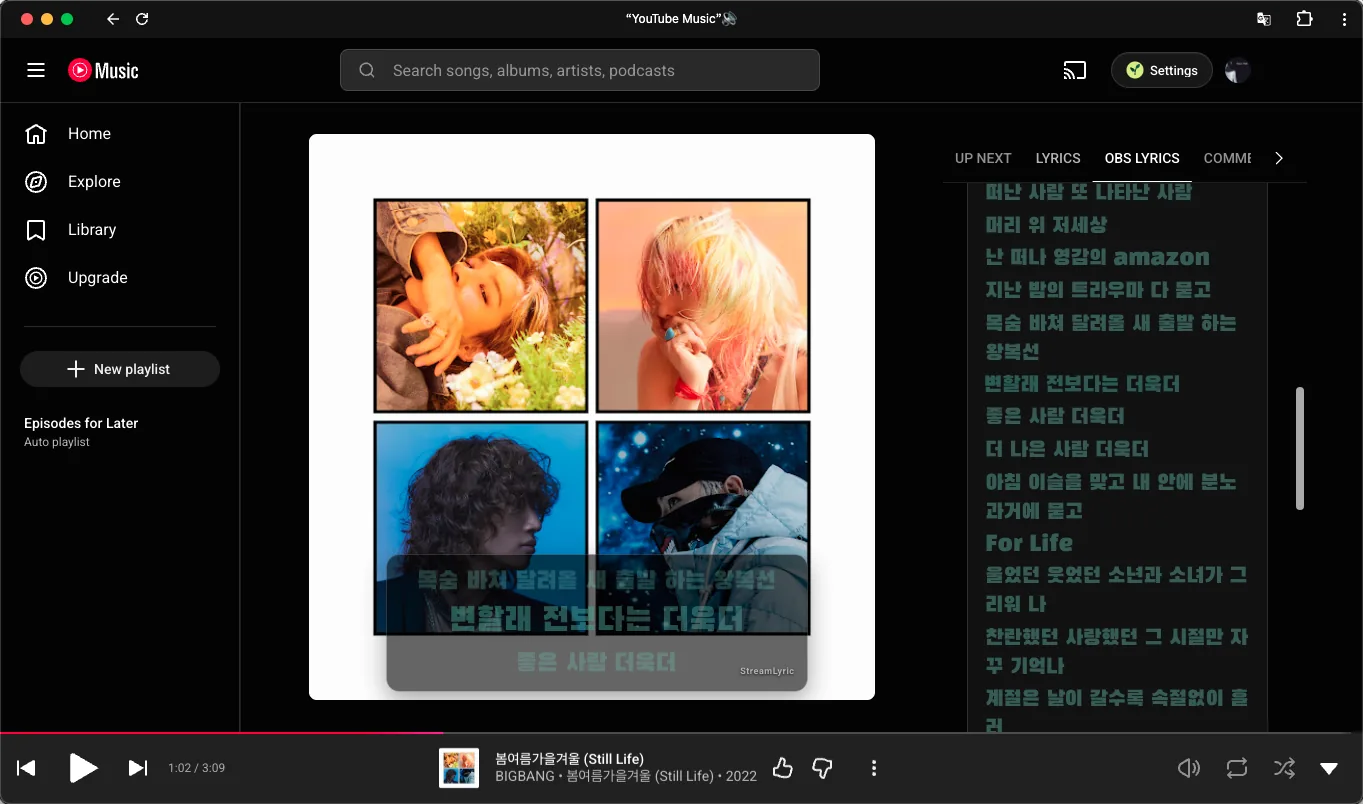
먼저 페이지에 가사가 나타나는지 확인하세요. 싱크 가사가 있는 곡은 현재 줄이 재생 위치에 맞춰 바뀝니다.
방송 화면에 맞는 가사 스타일 고르기
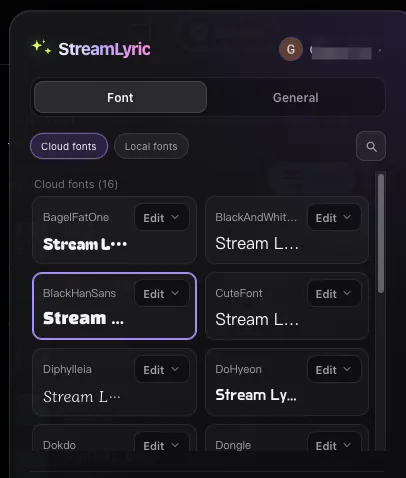
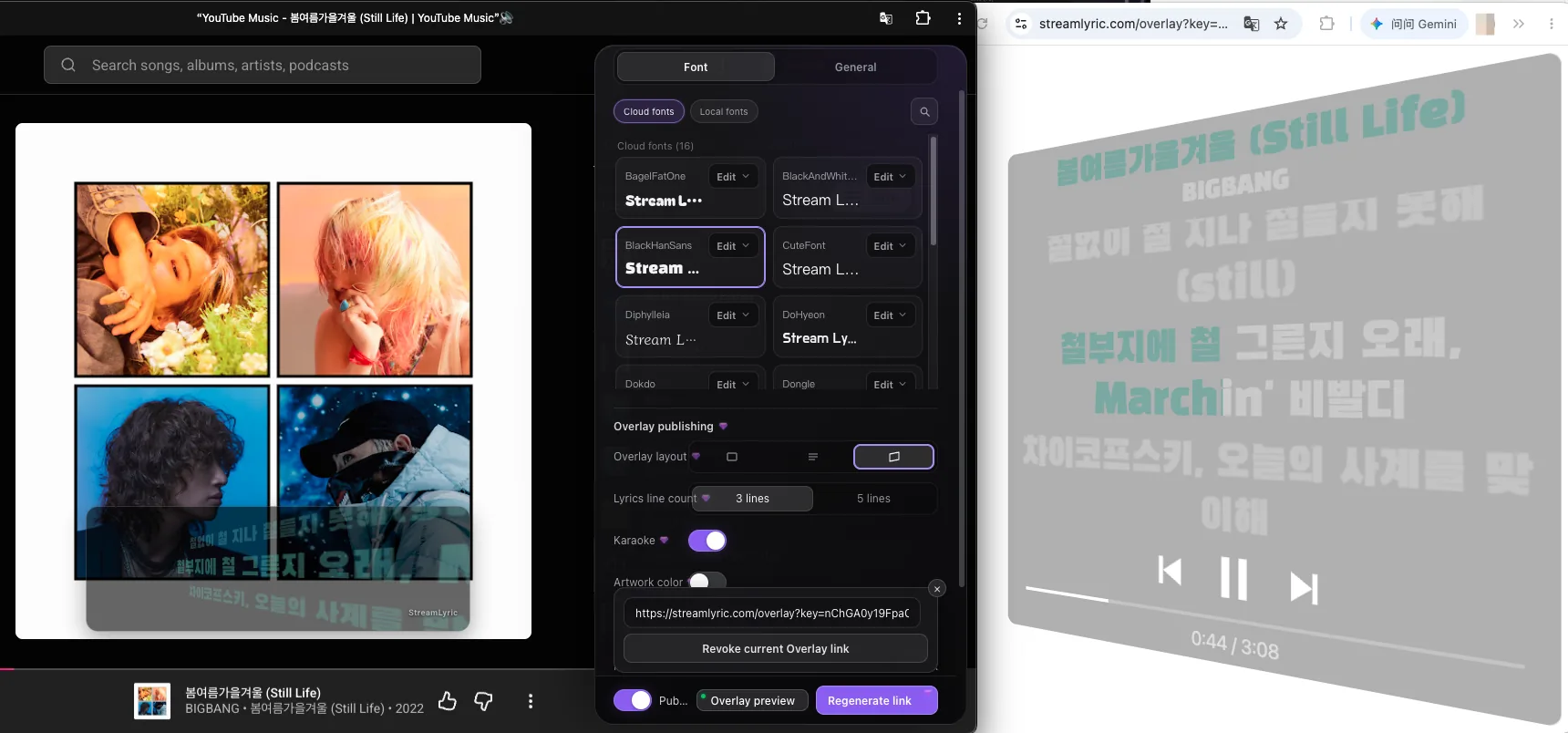
StreamLyric 설정을 열고 「글꼴」 탭에서 스타일 카드를 클릭하면 가사 글꼴이 바뀝니다. 검색창으로 스타일을 찾을 수 있고, 「편집」 버튼이 있는 카드는 더 세밀하게 조정할 수 있습니다.
로그인하고 가사 링크 복사하기
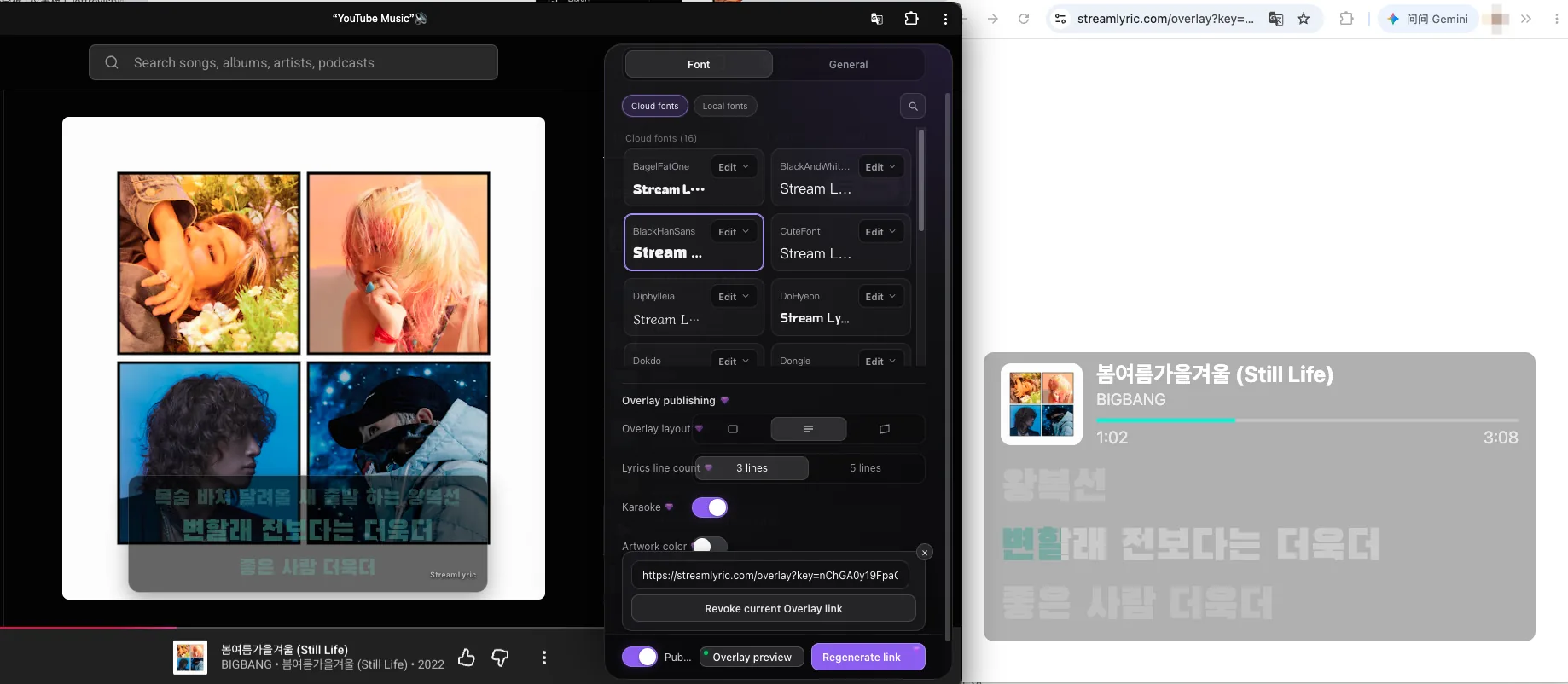
시청자에게 가사를 보여 주려면 StreamLyric에 로그인해 Overlay 링크를 받아야 합니다. OBS가 가사 화면을 불러올 때 쓰는 나만의 주소라고 생각하면 됩니다.
- StreamLyric 로그인 페이지로 이동해 로그인합니다.
- 확장 프로그램의 「OBS 가사」 영역으로 돌아와 사용할 가사 스타일을 고릅니다.
- 「링크 복사」를 클릭해 Overlay 주소를 복사합니다.
OBS에 가사 추가하기
OBS를 열고 방송에 쓰는 장면을 선택합니다:
- 「소스 목록」에서 +를 클릭하고 「브라우저」를 선택합니다.
- 새 소스를 만들고 이름을 「방송 가사」로 지정합니다.
- 「URL」에 방금 복사한 Overlay 링크를 붙여 넣습니다.
- 너비와 높이를 방송 캔버스와 같게 설정한 뒤 「확인」을 클릭합니다.
| 방송 화면 | 너비 | 높이 |
|---|---|---|
| 가로 16:9 | 1920 | 1080 |
| 세로 9:16 | 1080 | 1920 |
다른 해상도를 쓴다면 실제 캔버스 크기를 입력하세요. 처음 테스트할 때는 「보이지 않을 때 소스 종료」를 체크하지 마세요.
추가한 뒤 OBS 미리보기에서 가사 위치를 조정해 얼굴을 가리지 않게 하세요. 카메라 화면에 가사가 가려지면 「방송 가사」 소스를 카메라 소스 위로 끌어 올리세요.
방송 전에 간단히 테스트하기
브라우저와 YouTube Music 페이지를 켜 둔 채로 차례대로 테스트하세요:
- 일시정지와 다시 재생: 가사 상태가 따라오는지 확인합니다.
- 재생 위치 이동: 싱크 가사가 업데이트되는지 확인합니다.
- 곡 변경: 가사가 새 곡으로 바뀌는지 확인합니다.
정상으로 확인되면 OBS 소스 속성 창을 닫고 방송을 시작하세요.
자주 묻는 질문
왜 어떤 곡은 가사가 없나요?
곡, 버전, 지역에 따라 가사 제공 범위가 다릅니다. 다른 곡이나 버전으로 테스트하고, 먼저 YouTube Music 페이지에서 가사가 잘 보이는지 확인하세요.
브라우저에는 가사가 있는데 OBS에는 안 보이면요?
OBS 브라우저 소스를 새로 고치고 Overlay 링크가 유효한지 확인하세요. 링크를 다시 만들었다면 새 링크로 OBS를 업데이트해야 합니다.
가사 업데이트가 왜 늦나요?
무료 플랜은 약 8초마다 상태를 업데이트하므로 지연이 생길 수 있습니다. 체험판과 Pro는 실시간 연결을 우선 사용합니다.
가사에 검은 배경이 생기면 어떻게 하나요?
Overlay의 투명 배경 설정을 확인하고 OBS 「브라우저」 소스를 사용 중인지 확인하세요. 정상이라면 가사가 방송 화면 위에 바로 겹쳐 보입니다.
방송 중에 YouTube Music을 계속 열어 둬야 하나요?
네. 노래를 재생하는 브라우저와 YouTube Music 페이지를 계속 켜 두세요. 가사는 현재 곡의 재생 상태를 따릅니다.
무료 플랜으로도 쓸 수 있나요?
무료 플랜은 핵심 가사 기능과 워터마크가 있는 방송 Overlay를 제공합니다. Karaoke, 3D 회전 등 더 많은 효과는 체험판이나 Pro 혜택으로 사용할 수 있습니다.
첫 곡부터 시작하세요
확장 프로그램을 설치하고 가사가 잘 보이는지 확인한 다음, 마음에 드는 가사 스타일을 방송 화면에 넣어 보세요.