Antes de começar
Você precisa do Chrome ou de um navegador Chromium compatível, do YouTube Music e do OBS Studio. Este guia usa essa combinação para colocar letras na tela pela primeira vez.
Instale o StreamLyric
Abra a página da extensão StreamLyric e siga as instruções do navegador para instalar.
Depois, abra o YouTube Music no mesmo perfil do navegador em que instalou a extensão.
Toque uma música e encontre «Letras OBS»
Toque uma música no YouTube Music e encontre a aba «Letras OBS» (OBS LYRICS) no lado direito do player. É ali que fica o StreamLyric.
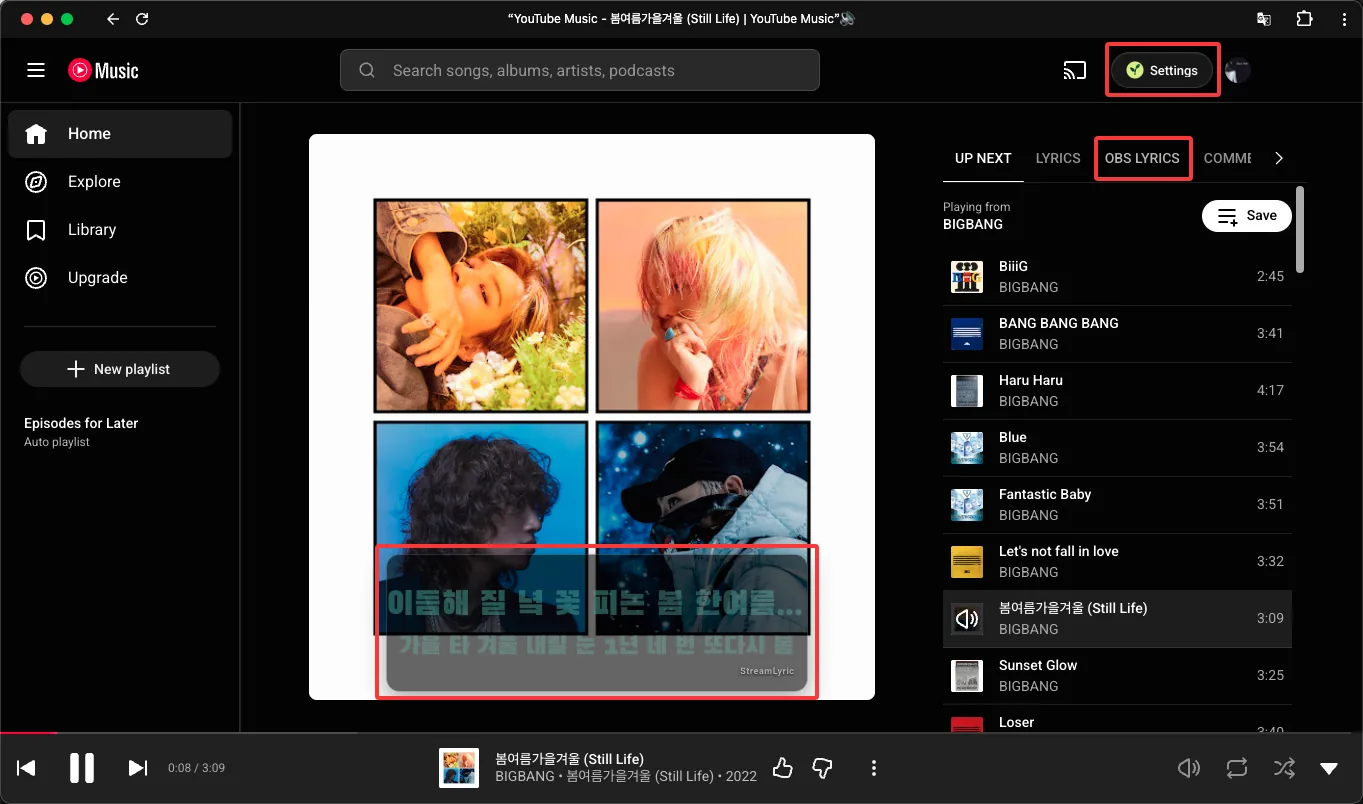
Primeiro confira se as letras aparecem na página. Em músicas com letra sincronizada, a linha atual acompanha a reprodução.
Escolha um estilo de letra para a sua live
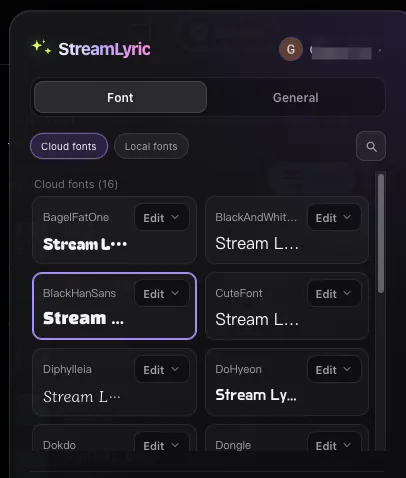
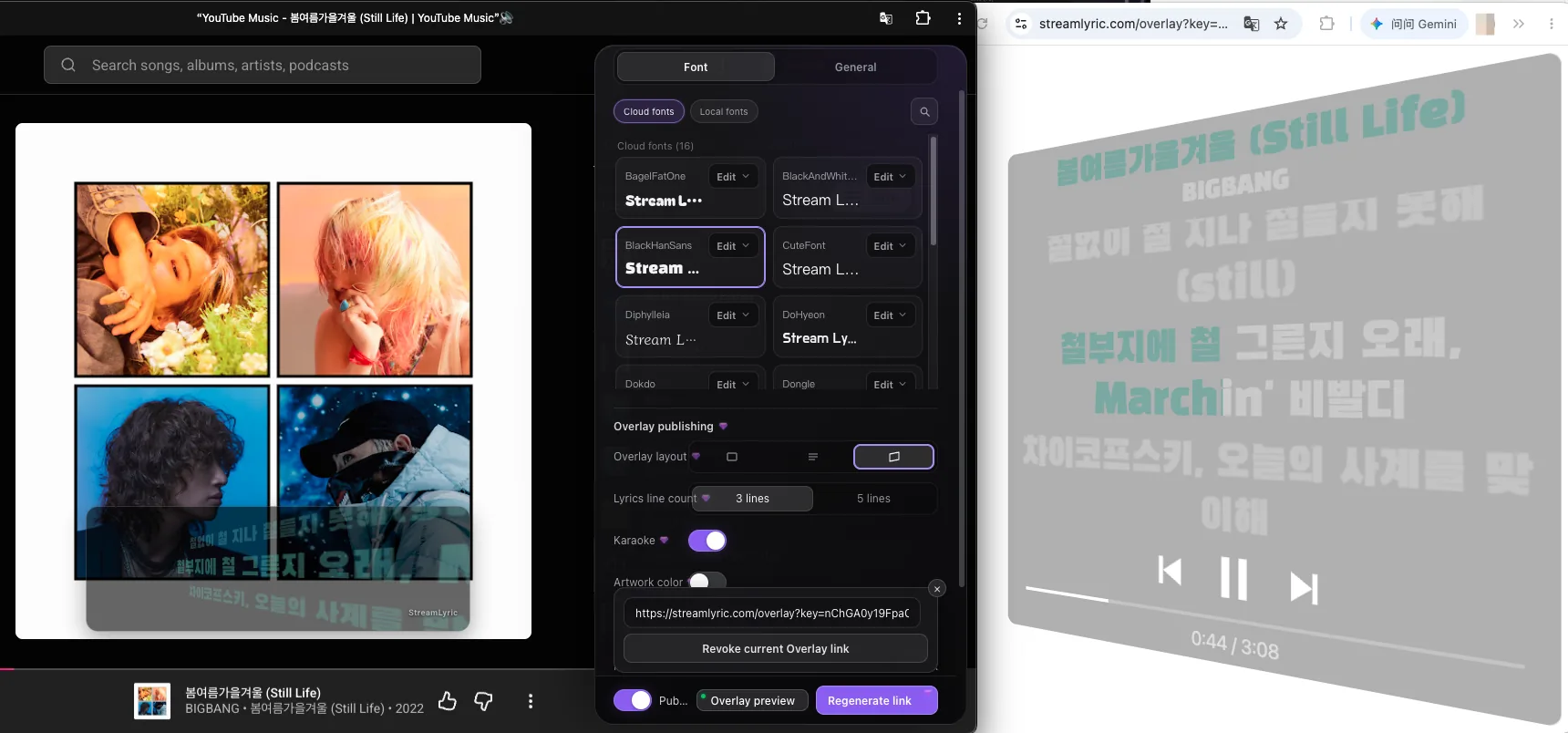
Abra as configurações do StreamLyric e clique em um cartão de estilo na aba «Fontes» para trocar a fonte das letras. Use a busca para encontrar estilos; cartões com o botão «Editar» permitem mais ajustes.
Faça login e copie seu link de letras
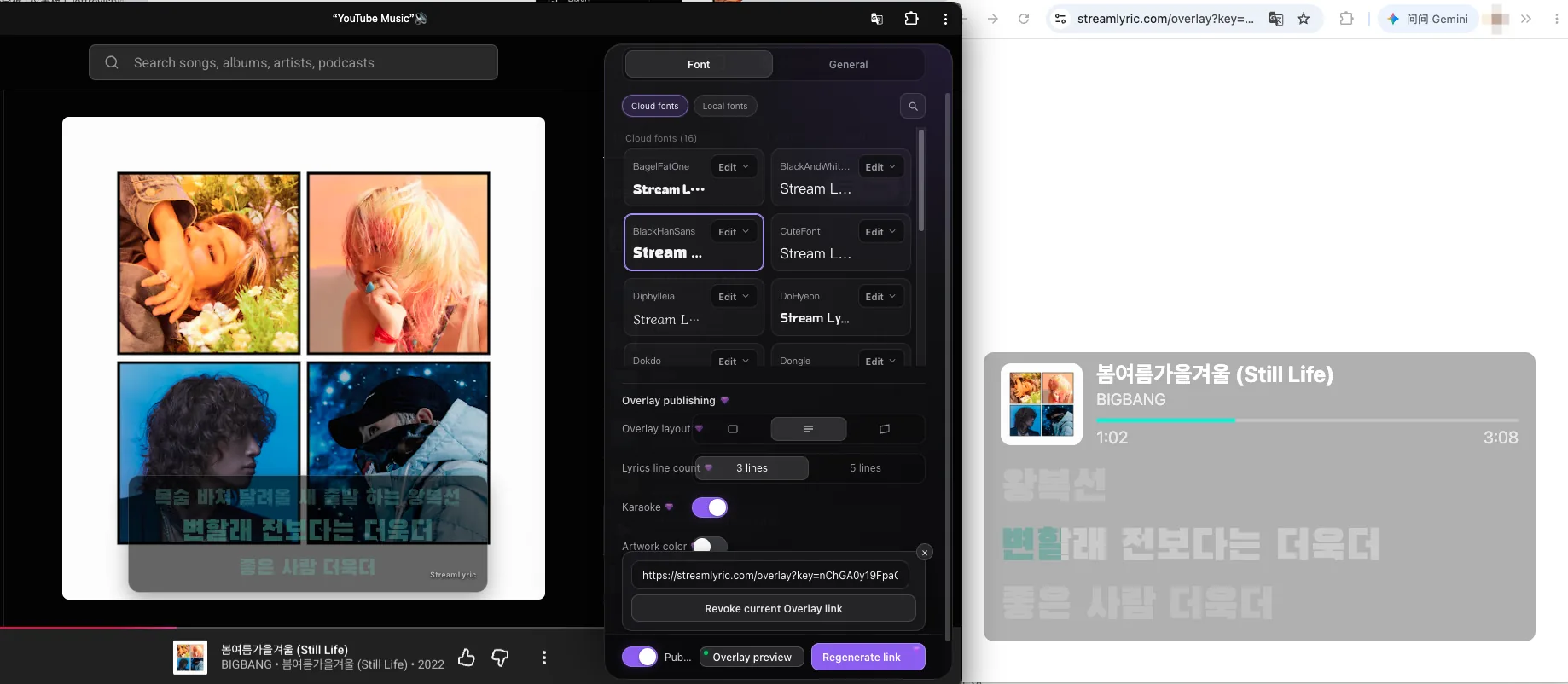
Para mostrar as letras ao público, faça login no StreamLyric e pegue um link de Overlay. Pense nele como o seu endereço privado que o OBS usa para carregar as letras.
- Acesse a página de login do StreamLyric e entre na sua conta.
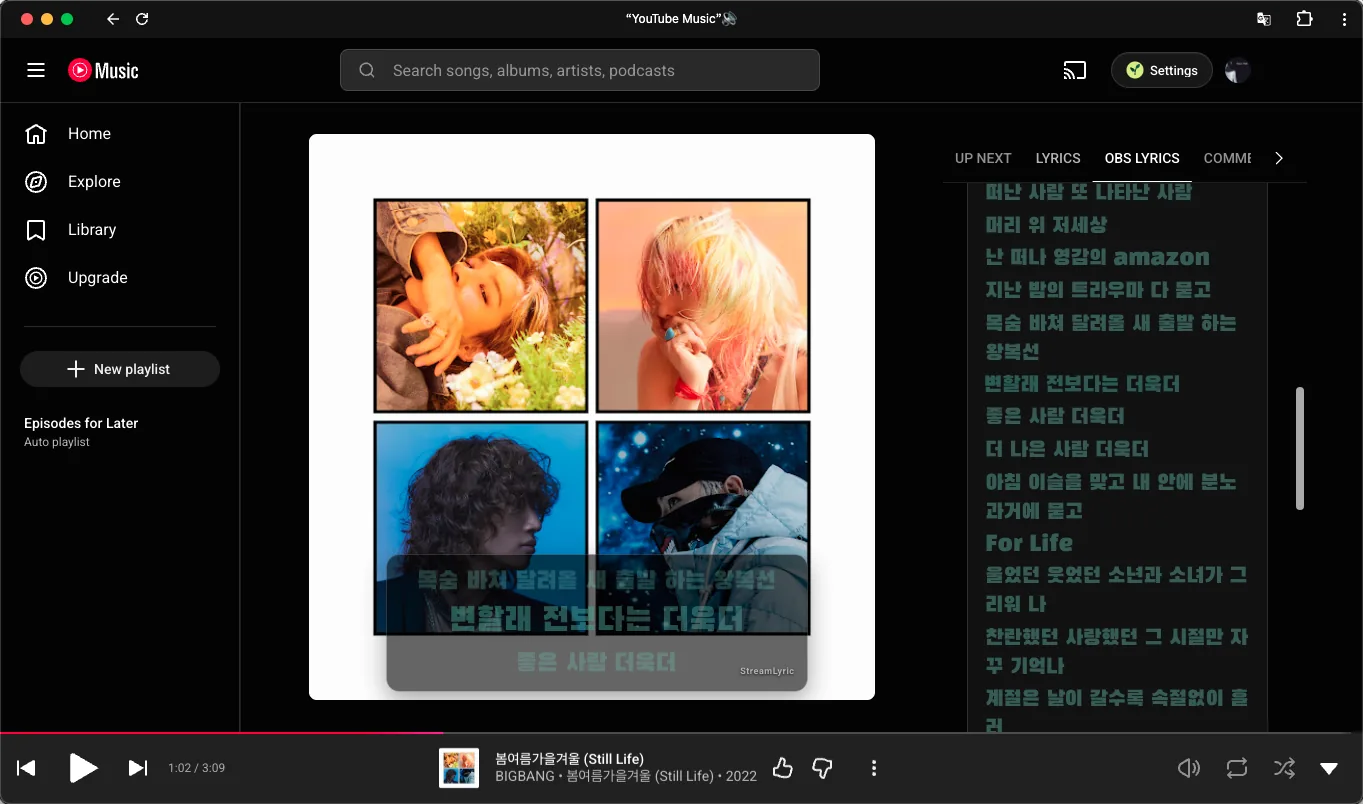
- Volte à área «Letras OBS» da extensão e escolha o estilo de letra que vai usar.
- Clique em «Copiar link» para copiar o endereço do Overlay.
Adicione as letras ao OBS
Abra o OBS e selecione a cena que você usa na live:
- Em «Fontes», clique em + e escolha «Navegador».
- Crie uma nova fonte e dê o nome «Letras da live».
- Cole em «URL» o link de Overlay que você copiou.
- Defina largura e altura iguais à tela da sua live e clique em «OK».
| Formato da live | Largura | Altura |
|---|---|---|
| Horizontal 16:9 | 1920 | 1080 |
| Vertical 9:16 | 1080 | 1920 |
Se usar outra resolução, informe o tamanho real da sua tela. No primeiro teste, deixe desmarcado «Desligar a fonte quando não estiver visível».
Depois de adicionar, ajuste a posição das letras na prévia do OBS para não cobrir o seu rosto. Se a câmera esconder as letras, arraste a fonte «Letras da live» para cima da fonte da câmera.
Faça um teste rápido antes de entrar ao vivo
Com o navegador e o YouTube Music abertos, teste:
- Pausar e retomar: confira se as letras acompanham.
- Avançar ou voltar a música: confira se as letras sincronizadas se atualizam.
- Trocar de música: confira se as letras mudam para a nova música.
Se estiver tudo certo, feche a janela de propriedades da fonte no OBS e comece a live.
Perguntas frequentes
Por que algumas músicas não têm letra?
A disponibilidade de letras varia por música, versão e região. Teste outra música ou versão e confira primeiro se a letra aparece no YouTube Music.
A letra aparece no navegador, mas não no OBS. E agora?
Atualize a fonte de navegador no OBS e confira se o link de Overlay é válido. Se você gerou um link novo, atualize-o no OBS.
Por que as letras atualizam com atraso?
O plano gratuito atualiza o estado a cada 8 segundos, mais ou menos, então pode haver algum atraso. O teste e o Pro usam primeiro uma conexão em tempo real.
As letras aparecem com fundo preto. Como resolvo?
Verifique a configuração de fundo transparente do Overlay e confirme que está usando uma fonte «Navegador» do OBS. As letras devem ficar direto sobre a sua cena.
Preciso deixar o YouTube Music aberto durante a live?
Sim. Mantenha abertos o navegador e a página do YouTube Music que está tocando a música; as letras dependem do estado de reprodução atual.
Dá para usar o plano gratuito?
O plano gratuito inclui os recursos principais de letras e um Overlay com marca d'água. Karaoke, rotação 3D e outros efeitos estão disponíveis no teste ou no Pro.
Comece pela primeira música
Instale a extensão, confira se as letras aparecem e depois leve o seu estilo de letra favorito para a live.