开始前,准备好这些工具
你需要 Chrome 或兼容的 Chromium 浏览器、YouTube Music,以及 OBS Studio。本教程使用这套组合,带你完成第一次歌词上屏。
安装 StreamLyric
打开 StreamLyric 插件安装页,按照浏览器提示完成安装。
接着,在安装插件的同一个浏览器配置中打开 YouTube Music。
播放歌曲,找到「OBS 歌词」
在 YouTube Music 中播放一首歌曲,在播放页右侧找到「OBS 歌词」(OBS LYRICS)标签。这里是 StreamLyric 的歌词入口。
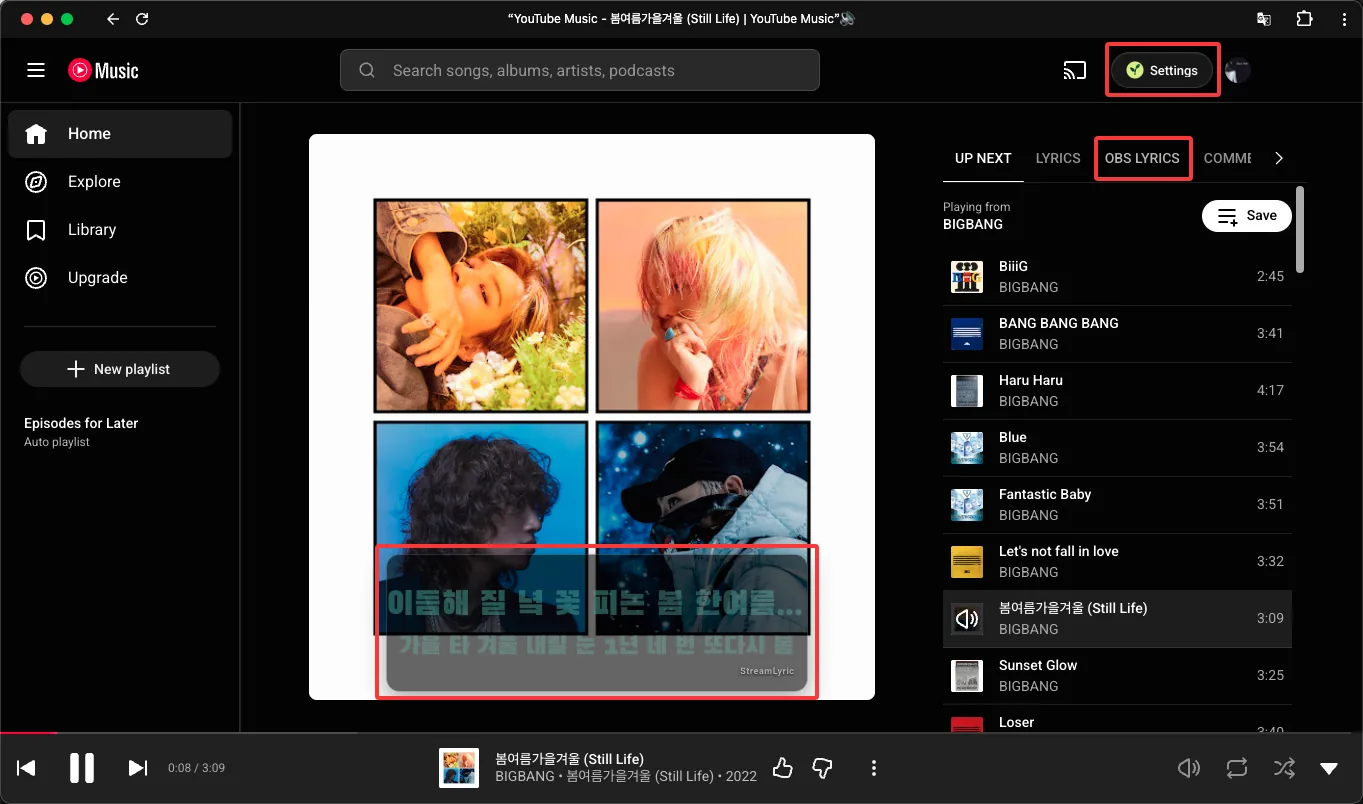
先确认页面中已经出现歌词。对于提供同步歌词的歌曲,当前歌词行会跟随歌曲进度更新。
选一个适合直播画面的歌词样式
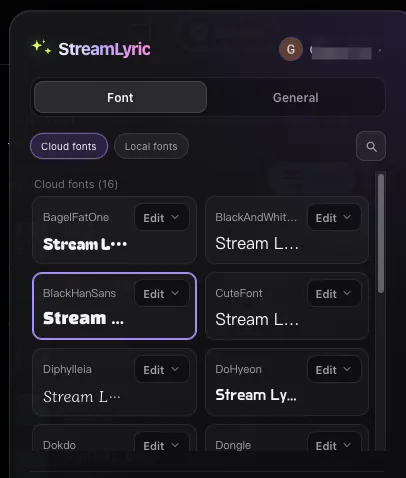
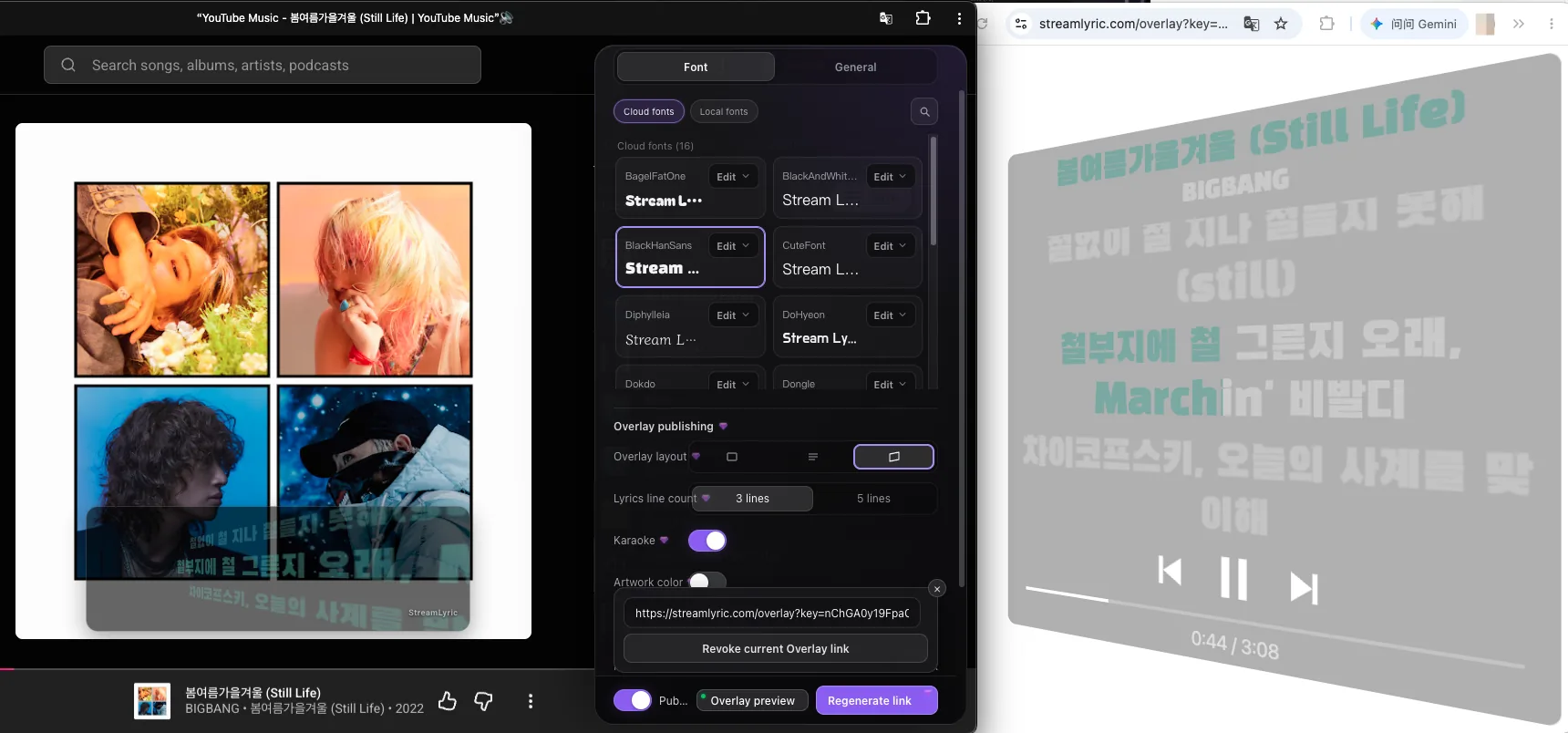
打开 StreamLyric 设置,在「字体」标签页中点击样式卡片,即可切换歌词字体。可以使用搜索框查找样式;带有「编辑」按钮的卡片支持进一步调整。
登录并复制歌词链接
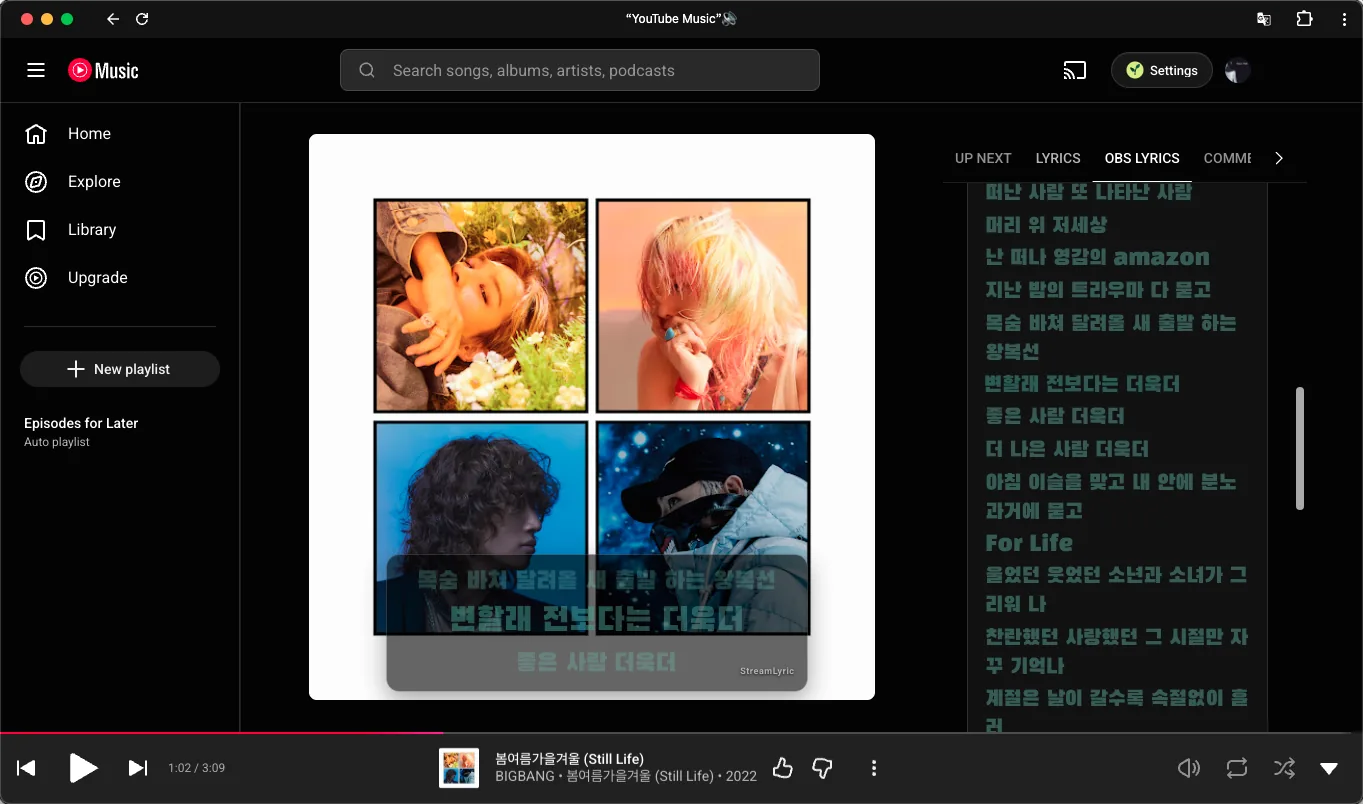
想让直播间的观众看到歌词,需要先登录 StreamLyric,获取 Overlay 链接。你可以把它理解为:供 OBS 加载歌词画面使用的专属地址。
- 进入 StreamLyric 登录页,完成登录。
- 回到插件的「OBS 歌词」区域,选择要使用的歌词样式。
- 点击「复制链接」,将 Overlay 地址复制下来。
把歌词添加到 OBS
打开 OBS,选择直播使用的场景:
- 在「来源」区域点击 +,选择「浏览器」。
- 新建来源,命名为「直播歌词」。
- 在「URL」中粘贴刚才复制的 Overlay 链接。
- 将宽度和高度设置为与你的直播画布一致,然后点击「确定」。
| 直播画面 | 宽度 | 高度 |
|---|---|---|
| 横屏 16:9 | 1920 | 1080 |
| 竖屏 9:16 | 1080 | 1920 |
使用其他分辨率时,填写自己的实际画布尺寸。首次测试时,先不要勾选「不可见时关闭源」。
添加完成后,在 OBS 预览中调整歌词位置,避免遮住人脸。如果歌词被摄像头画面挡住,将「直播歌词」来源拖到摄像头来源上方。
开播前,做一次简单测试
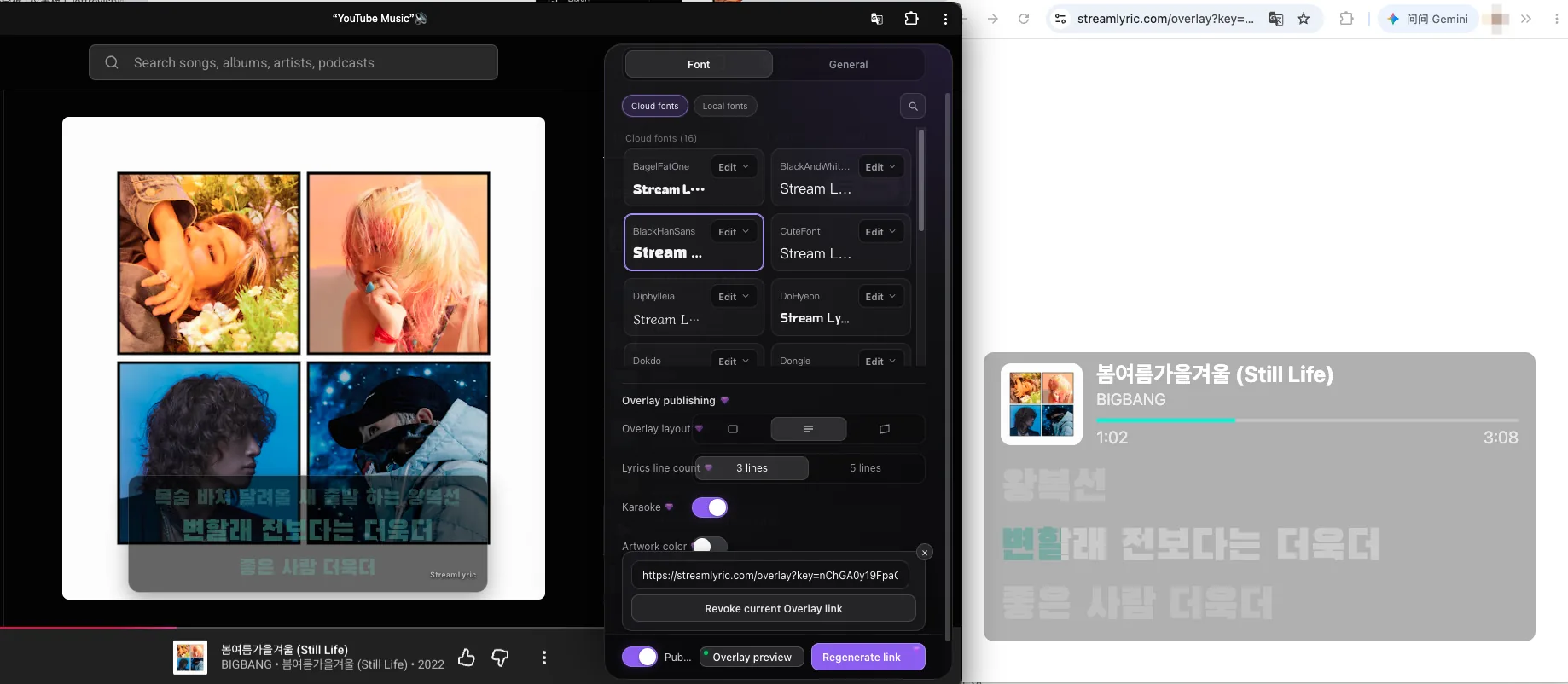
保持浏览器和 YouTube Music 页面运行,依次测试:
- 暂停、继续播放:检查歌词状态是否跟随。
- 拖动歌曲进度:检查同步歌词是否更新。
- 切换歌曲:检查歌词是否切换为新歌曲。
确认正常后,关闭 OBS 来源属性窗口,就可以开始直播了。
常见问题
为什么有些歌曲没有歌词?
不同歌曲、版本及地区的歌词覆盖情况不同。可以换一首歌曲或其他版本测试,并先确认 YouTube Music 页面中的歌词能正常显示。
浏览器里有歌词,OBS 却没有显示怎么办?
刷新 OBS 浏览器来源,检查 Overlay 链接是否有效。如果重新生成过链接,需要将新链接更新到 OBS。
歌词为什么有更新延迟?
免费版约每 8 秒更新一次状态,可能出现一定延迟。试用和 Pro 优先使用实时连接。
歌词出现黑色背景怎么办?
检查 Overlay 的透明背景设置,并确认使用的是 OBS「浏览器」来源。正常情况下,歌词应直接叠加在直播画面上。
直播时需要一直打开 YouTube Music 吗?
需要。请保持播放歌曲的浏览器和 YouTube Music 页面运行,歌词依赖当前歌曲的播放状态。
免费版可以用吗?
免费版提供核心歌词功能和带水印的直播 Overlay。Karaoke、3D 旋转等更多效果可通过相应试用或 Pro 权益使用。
从第一首歌开始
先安装插件,确认歌词正常显示,再把喜欢的歌词样式放进直播画面。