開始前,準備好這些工具
你需要 Chrome 或相容的 Chromium 瀏覽器、YouTube Music,以及 OBS Studio。本教學使用這套組合,帶你完成第一次歌詞上螢幕。
安裝 StreamLyric
開啟 StreamLyric 外掛安裝頁,依照瀏覽器提示完成安裝。
接著,在安裝外掛的同一個瀏覽器設定檔中開啟 YouTube Music。
播放歌曲,找到「OBS 歌詞」
在 YouTube Music 中播放一首歌曲,在播放頁右側找到「OBS 歌詞」(OBS LYRICS)標籤。這裡是 StreamLyric 的歌詞入口。
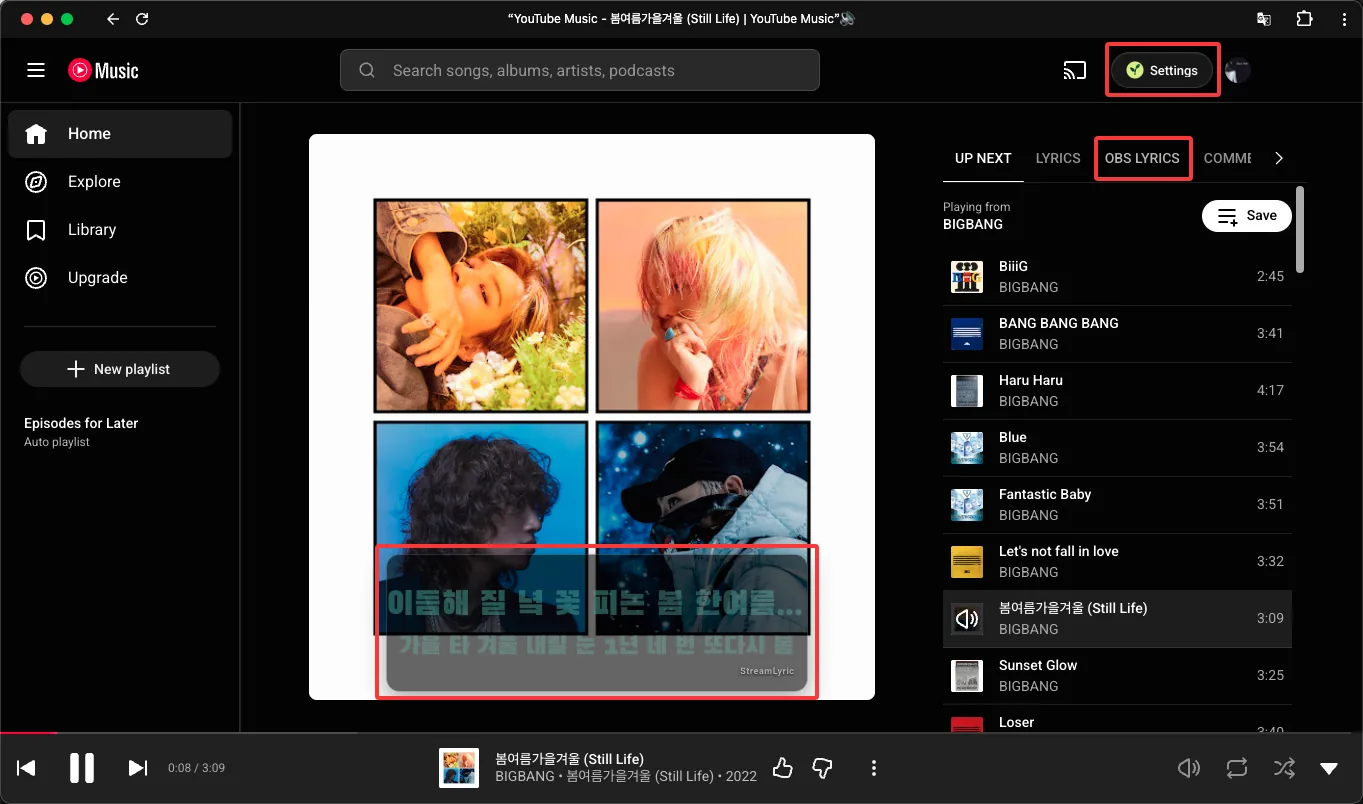
先確認頁面中已經出現歌詞。對於提供同步歌詞的歌曲,目前的歌詞行會跟隨歌曲進度更新。
選一個適合直播畫面的歌詞樣式
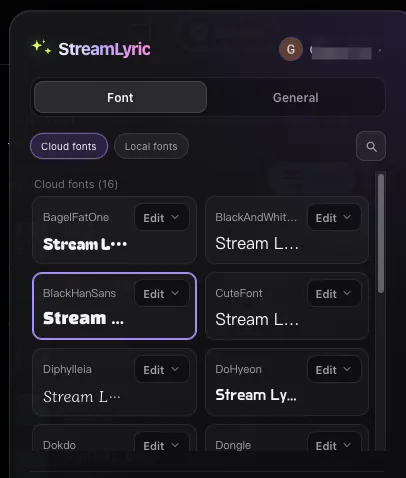
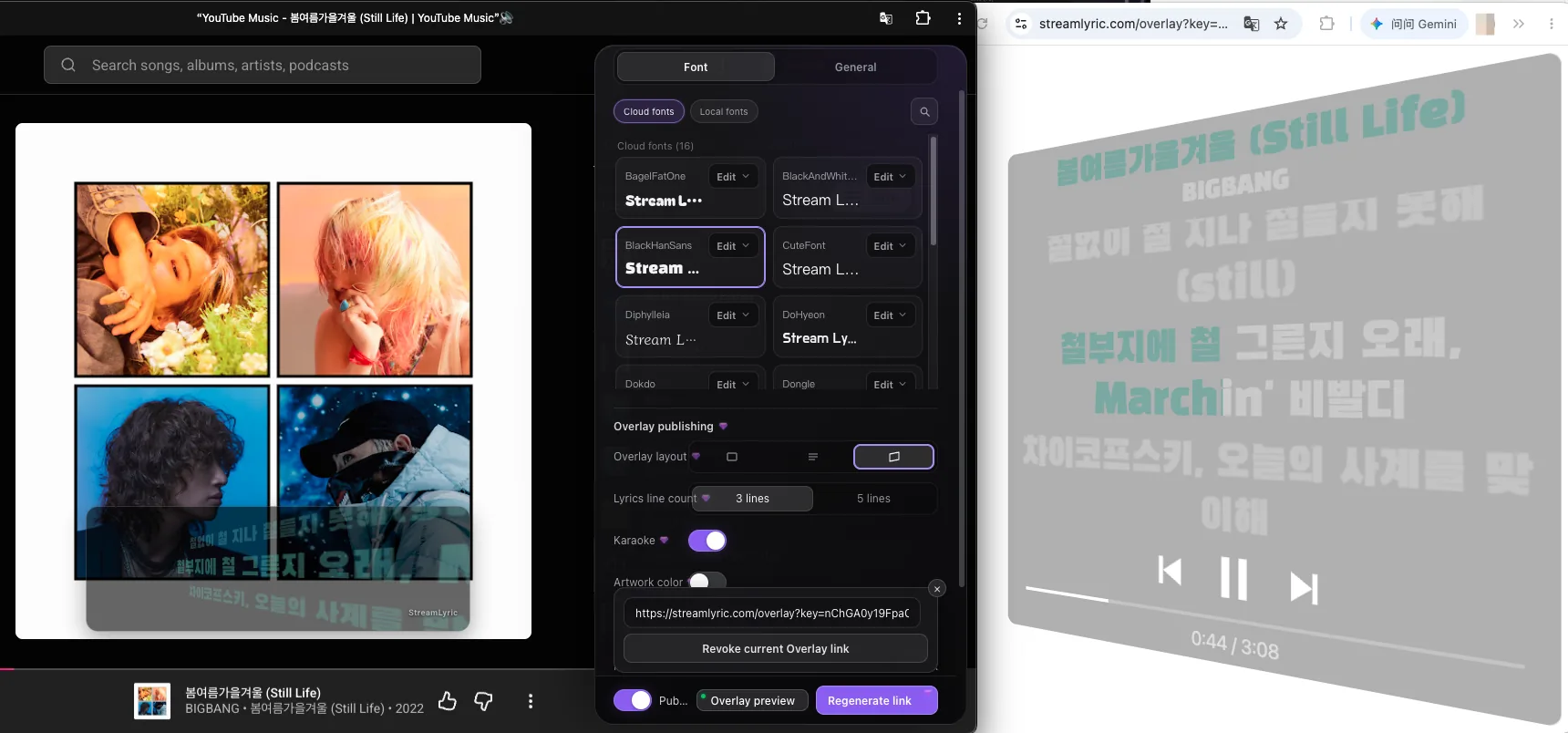
開啟 StreamLyric 設定,在「字體」標籤頁中點擊樣式卡片,即可切換歌詞字體。可以使用搜尋框尋找樣式;帶有「編輯」按鈕的卡片支援進一步調整。
登入並複製歌詞連結
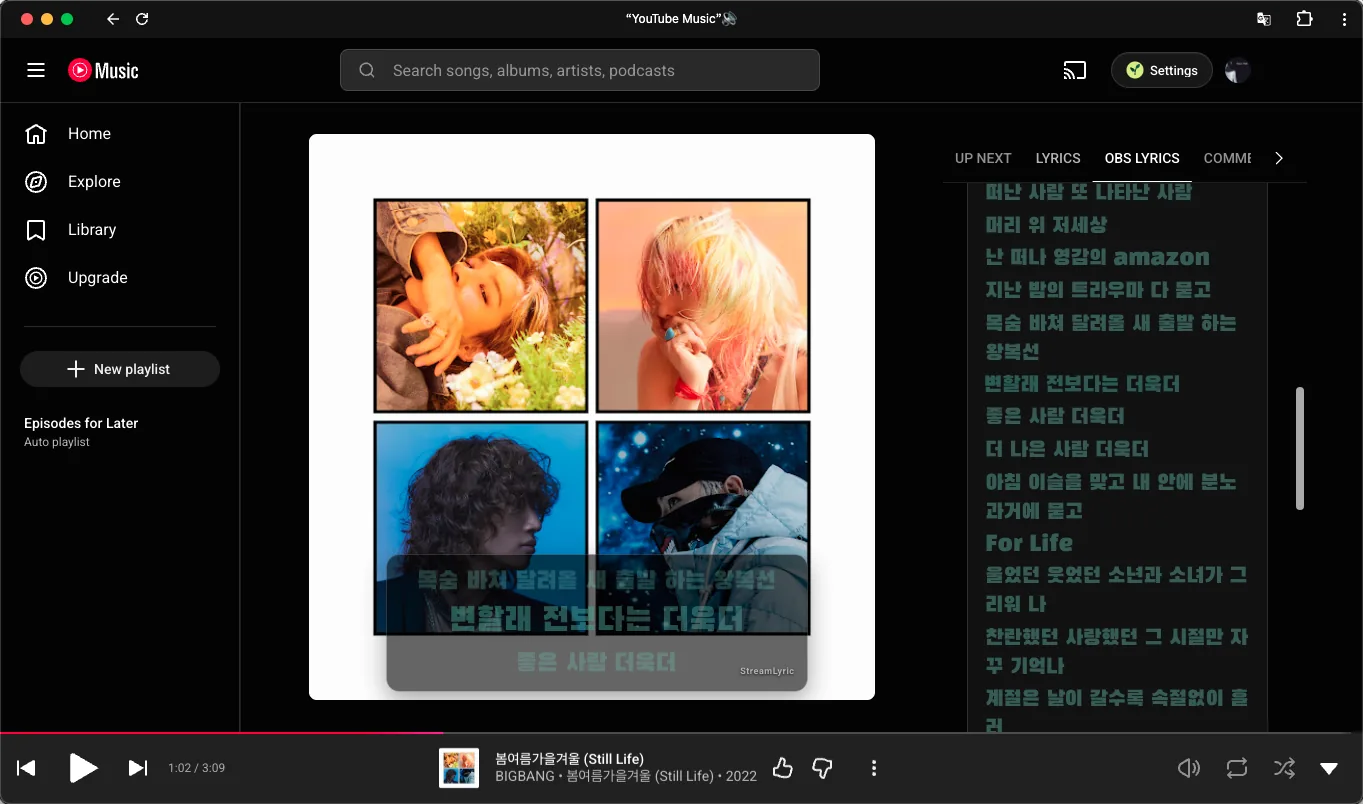
想讓直播間的觀眾看到歌詞,需要先登入 StreamLyric,取得 Overlay 連結。你可以把它理解為:供 OBS 載入歌詞畫面使用的專屬網址。
- 進入 StreamLyric 登入頁,完成登入。
- 回到外掛的「OBS 歌詞」區域,選擇要使用的歌詞樣式。
- 點擊「複製連結」,將 Overlay 網址複製下來。
把歌詞加入 OBS
開啟 OBS,選擇直播使用的場景:
- 在「來源」區域點擊 +,選擇「瀏覽器」。
- 新增來源,命名為「直播歌詞」。
- 在「URL」中貼上剛才複製的 Overlay 連結。
- 將寬度和高度設定為與你的直播畫布一致,然後點擊「確定」。
| 直播畫面 | 寬度 | 高度 |
|---|---|---|
| 橫向 16:9 | 1920 | 1080 |
| 直向 9:16 | 1080 | 1920 |
使用其他解析度時,填寫自己的實際畫布尺寸。首次測試時,先不要勾選「不可見時關閉來源」。
加入完成後,在 OBS 預覽中調整歌詞位置,避免遮住臉部。如果歌詞被攝影機畫面擋住,將「直播歌詞」來源拖到攝影機來源上方。
開播前,做一次簡單測試
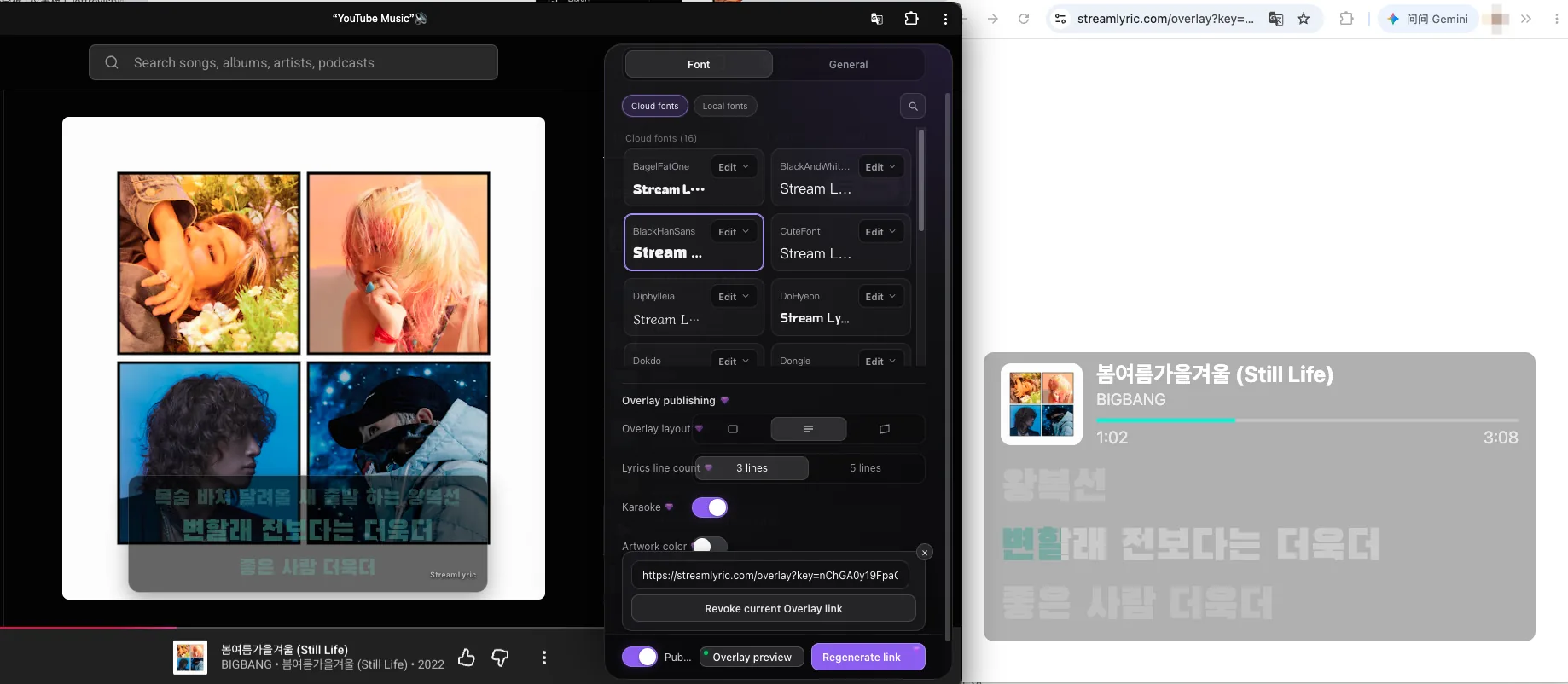
保持瀏覽器和 YouTube Music 頁面執行,依序測試:
- 暫停、繼續播放:檢查歌詞狀態是否跟隨。
- 拖動歌曲進度:檢查同步歌詞是否更新。
- 切換歌曲:檢查歌詞是否切換為新歌曲。
確認正常後,關閉 OBS 來源屬性視窗,就可以開始直播了。
常見問題
為什麼有些歌曲沒有歌詞?
不同歌曲、版本及地區的歌詞涵蓋情況不同。可以換一首歌曲或其他版本測試,並先確認 YouTube Music 頁面中的歌詞能正常顯示。
瀏覽器裡有歌詞,OBS 卻沒有顯示怎麼辦?
重新整理 OBS 瀏覽器來源,檢查 Overlay 連結是否有效。如果重新產生過連結,需要將新連結更新到 OBS。
歌詞為什麼有更新延遲?
免費版約每 8 秒更新一次狀態,可能出現一定延遲。試用和 Pro 優先使用即時連線。
歌詞出現黑色背景怎麼辦?
檢查 Overlay 的透明背景設定,並確認使用的是 OBS「瀏覽器」來源。正常情況下,歌詞應直接疊加在直播畫面上。
直播時需要一直開著 YouTube Music 嗎?
需要。請保持播放歌曲的瀏覽器和 YouTube Music 頁面執行,歌詞依賴目前歌曲的播放狀態。
免費版可以用嗎?
免費版提供核心歌詞功能和帶浮水印的直播 Overlay。Karaoke、3D 旋轉等更多效果可透過對應試用或 Pro 權益使用。
從第一首歌開始
先安裝外掛,確認歌詞正常顯示,再把喜歡的歌詞樣式放進直播畫面。